
Outlook 2007自动添加名片 邮件账号如何设置
Outlook 2007怎么设置自动添加名片和邮件存储时间
先别急,咱们一步步来!要在Outlook 2007里自动添加名片,操作其实挺简单的。首先,打开你的Outlook客户端,点击菜单栏上的“工具”,然后选“选项…”。接着,在弹出的窗口中找到“邮件格式”选项卡,点击“签名”按钮,就到签名和信纸那块儿了。接下来,点“新建…”,给你的签名起个名字哟,接着编辑内容,把你的名片信息可漂亮地摆上去!
说到邮件存储时间,这里也能轻松搞定。照样先点“工具”,然后“账户设置”,再双击你的邮箱账户,然后点击“其他设置”。系统一般默认是删除10天前的邮件,如果你想保存时间长点,直接调调设定,选到你满意的时间,确认后点下一步就OK啦。是不是超级方便?
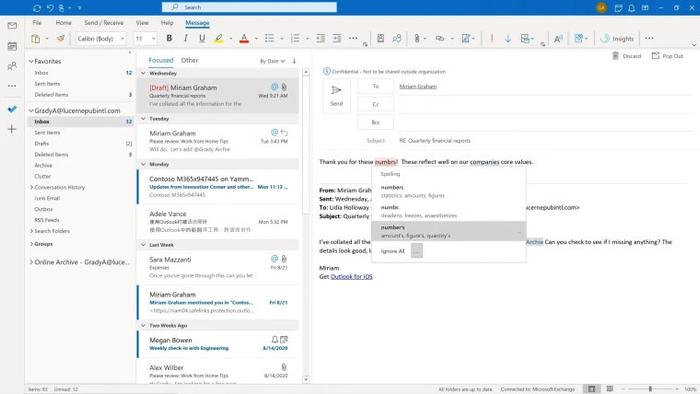
Outlook 2007客户端怎么添加和配置邮箱账号
配邮箱账号的时候,可千万不要急!来,照着我说的走:
- 打开Outlook 2007,确保已经启动成功。
- 找到菜单里的“工具”,点击“账户设置”进入账号管理页面。
- 点击“新建”按钮开始添加新账户。
- 如果你是第一次用,会自动弹出账号设置向导,选“电子邮件账号配置”,然后点“是”,继续点“下一步”。
- 电子邮件账号类型这块儿,大家通常选择“手动设置”,尤其是Hotmail这样的网站,因为有时自动设置不太靠谱。
- 输入你的个人信息——比如姓名(就是别人看到你的名字啦),再输入完整的邮箱地址,比如xxx@163.com。
- 配置邮件服务器:接收邮件通常是POP服务器,格式是pop.xxx.com;发送邮件用SMTP服务器,格式是smtp.xxx.com,具体地址记得查询你邮箱提供商的介绍哦。
- 确认无误后点“下一步”,等等成功提醒,就大功告成啦!
相关问题解答
- Outlook 2007自动添加名片怎么操作最简单?
嘿,超级简单!打开Outlook,依次点“工具” → “选项” → “邮件格式” → “签名”,点“新建”,随便给名片起个名字,内容写好,你的名片就设置完成了!这么一来,发邮件的时候根本不用操心,名片自动带上,酷炫!
- 邮件存储时间可以设置多长?
这个嘛,Outlook 2007默认是删除10天前邮件,不过你可以根据需求调成更长时间,比如30天、60天啥的都行。操作超方便,点“工具” → “账户设置”,双击你的邮箱账户,点击“其他设置”,改时间,确定就可以啦!这样重要邮件不用担心被自动删了,安心多了。
- 添加Hotmail账号需要注意什么?
唉,Hotmail账号的添加稍微有点小坑,最好不要用自动设置,容易失败。手动选邮箱类型,输入正确服务器信息(比如POP和SMTP地址),再正确输入用户名和密码。操作的过程中别着急,一步步来,保证能顺利连接,邮件收发无忧!
- 配置邮箱服务器信息不正确会怎么样?
哦豁,如果填错了服务器地址,邮箱可就打不开或者发件失败了!Outlook会一直提示连接错误,收不到新邮件,发不了邮件。别担心,只要查清楚正确的POP和SMTP服务器地址,重新输一遍,通常就能搞定,记得重启一下Outlook,问题就解决啦!




添加评论