在PS修复老照片时,基本流程超级重要,主要包括去色处理、修复瑕疵、调整色彩和补充细节等几个步骤,咱们一起来拆解下:
首先,打开你的老照片,务必要“复制图层”,这样操作起来更安全,原图不会被破坏。然后对复制的图层进行去色处理,直接用“图像-调整-去色”就能让照片变成灰度色,这一步超级关键,能让我们更清楚地看到照片中的瑕疵。
接着,用魔棒工具选择照片中白色或者损坏的区域,这些往往是不完美的地方。进入快速蒙版模式,然后给选择区域加点模糊(比如用高斯模糊滤镜),这样修复时边缘不会太生硬。
接下来,用“污点修复画笔工具”或者“修复画笔工具”去除照片上的尘埃、划痕或者小斑点,这些工具真心挺给力,可以自动识别周围像素,轻松消除瑕疵,操作起来超方便。
最后,别忘了调整整体的色彩和亮度。打开“图像-调整”菜单,利用亮度/对比度、色彩平衡以及色阶选项,让老照片变得更鲜明、层次更丰富,画面自然就活起来啦。
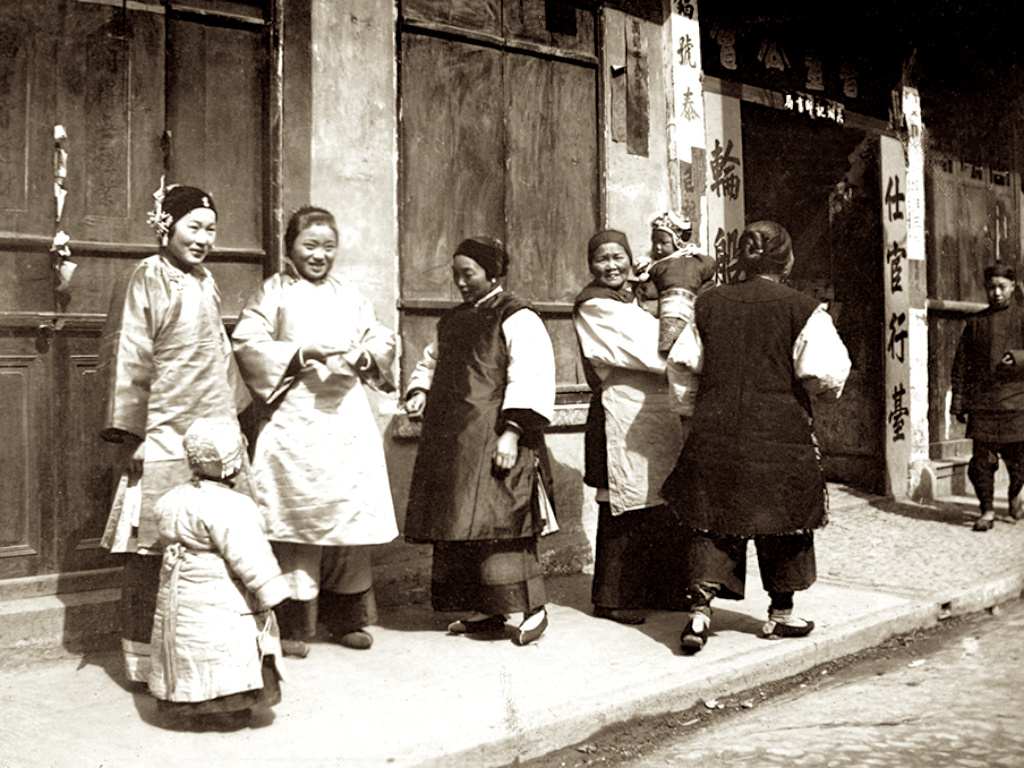
想要让现代照片带点复古的味道,做个泛黄效果,也不是难事,按照下面这几个步骤来保证看起来自然又带感:
首先,准备好Photoshop CC 2018或者更高版本,打开你的彩色照片素材。
先把照片转成黑白色调,路径是“图像-调整-黑白”,弹出来的框直接点确定,这一步是为泛黄打基础,模拟老照片那种无彩色感的底色。
接着,添加一个暗角效果,别小看这个,暗角能瞬间提升复古感。用“滤镜-镜头校正”,里面有调节暗角的功能,调整好大小和强度,画面瞬间有了怀旧氛围。
之后,进入“图像-调整”里,选择“色彩平衡”,在中间调高红色和黄色的比例,给照片加点温暖的色彩味道。
最后,可以选择叠加一层泛黄的老照片纹理,图层模式调成“叠加”或者“柔光”,不夸张,恰到好处,这样泛黄效果就自然地融合进画面了!
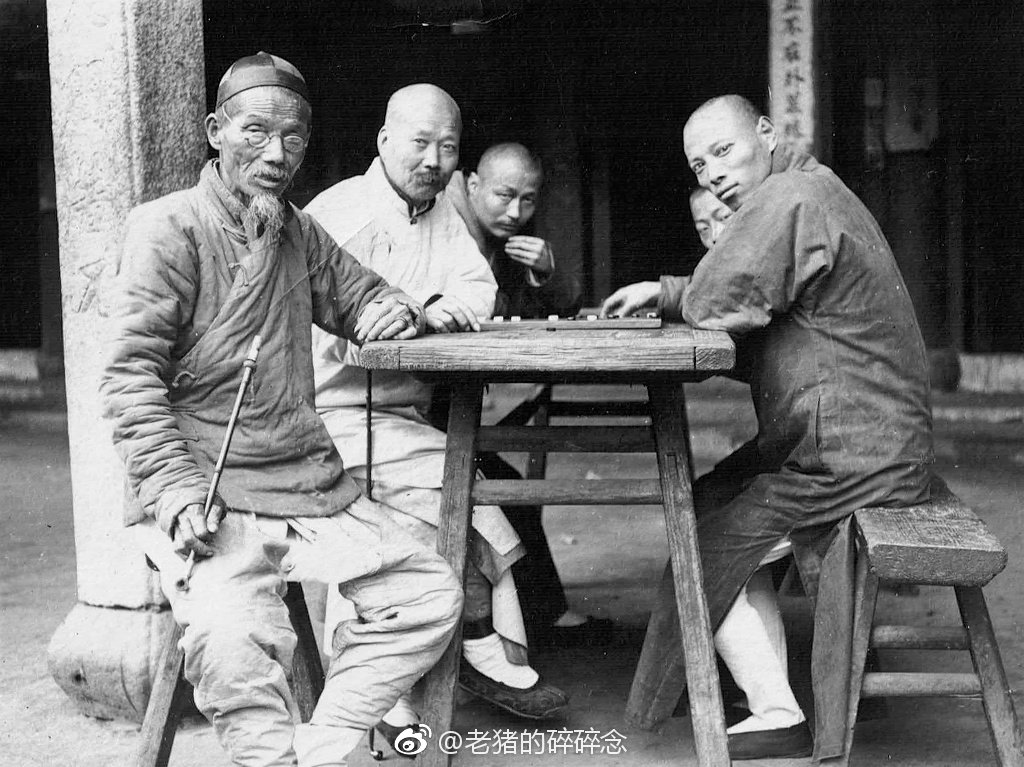
PS修复老照片要注意哪些细节吗?
嘿,绝对有!首先,咱们要记得千万别直接破坏原图,所以复制图层超级重要;然后,用魔棒选择受损区域的时候可以适当调整容差,这样选区更精准;修复破损时,千万别一股脑涂抹,分区域慢慢来,边缘模糊处理要细致,可别让修复痕迹太明显哦~
老照片泛黄的时候,色彩调整要怎么做?
说到这个,调整色彩时记得重点增加红色和黄色,这可是泛黄照片的灵魂!用色彩平衡调整时,最好多试几个参数,看效果更适合自己的照片,别怕多调几次,直到画面暖暖的,看起来特别复古,超级有feel!
PS里去除划痕和斑点用什么工具比较好?
这个嘛,“污点修复画笔工具”和“修复画笔工具”两款简直是天生一对,自动智能拾取周围像素,用起来很顺手,就是“啪啪啪”几下,斑点划痕就消失无踪了,特效棒!不过别忘了多放大画面,保证每个细节都修得耐看。
制作泛黄效果时如何让照片看起来更真实自然?
有些小技巧哦,第一,暗角一定要自然,调节时慢慢调,别太夸张;第二,泛黄纹理图层不宜太浓,叠加模式用“叠加”或者“柔光”是最合适的;第三,色彩调整不要只冲红黄,适当带点绿色和蓝色平衡,整体就会柔和很多,整个照片才会显得像真的老照片,超级有感觉!










添加评论