
IIS端口应该如何设置和更改
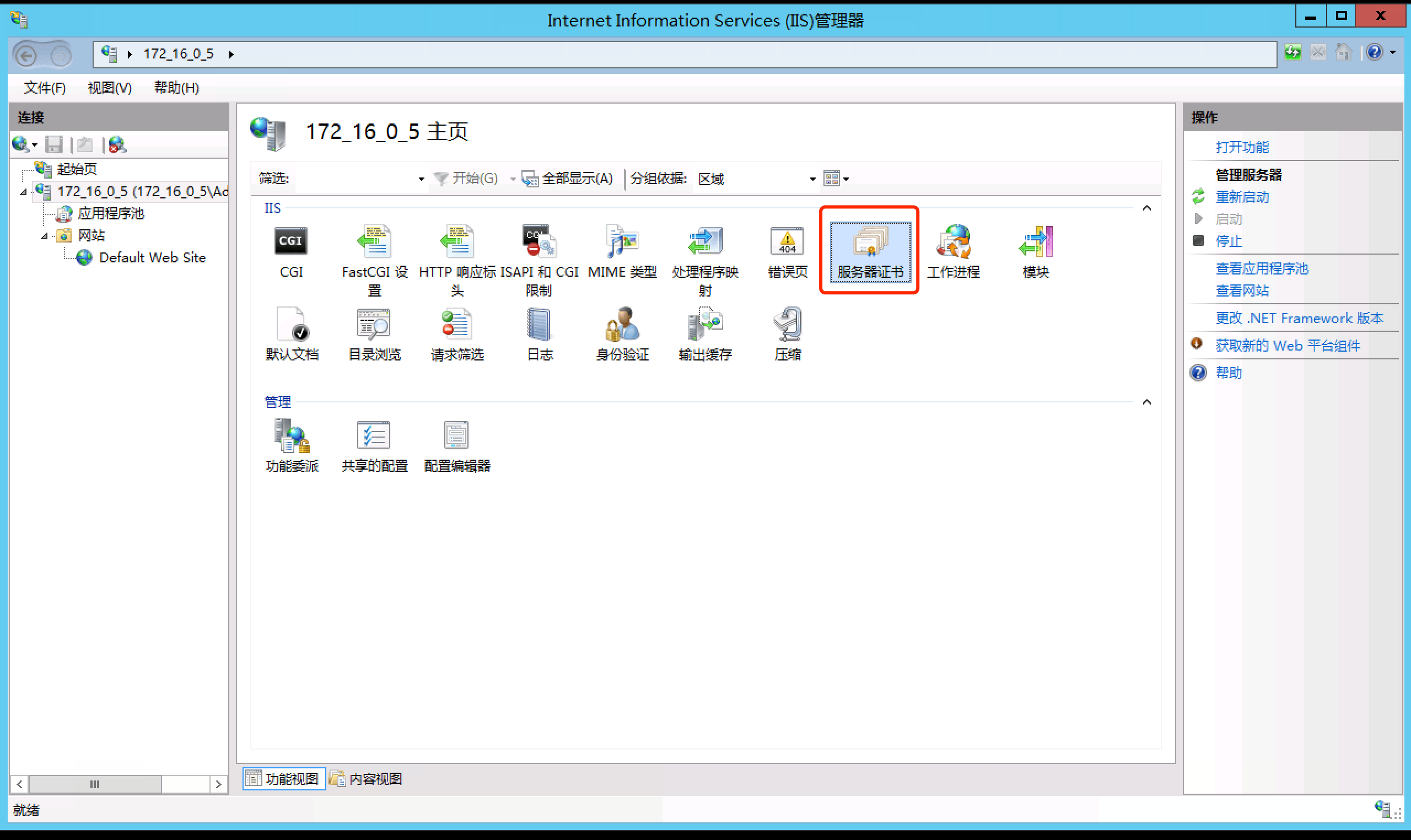
说到IIS的端口设置,步骤其实没那么复杂,跟我一起来看看吧!首先,你得打开IIS(Internet Information Services)管理器。想打开它,可以在Windows的“开始”菜单搜“IIS”或者“Internet Information Services (IIS) 管理器”,点开它。进去了以后,左侧会有个“网站”节点,展开它,找到你想配置的那个网站,比如叫“Test”的网站。
接着,右击这个网站名,会弹出菜单,里边有“编辑绑定”的选项,点它就对了。这里你能看到端口号,想改就把默认的80端口改成别的,比如8080啥的,输好之后,点确定保存设置就OK啦。
其实操作过程中,别忘了检查防火墙规则,确保新端口是开放的,否则你改了端口也没法访问,实在糟心。还有一点超级重要,就是如果服务器上跑了多个网站,端口没配置好可闹出大乱子,端口冲突可得小心点!
Win10系统里IIS管理功能怎么启用或关闭以及相关设置要点
现在聊聊Win10系统,很多小伙伴一开始不知道咋开启IIS功能,别急,小步骤教给你:
- 点开“控制面板”,找到“程序和功能”,再点左侧的“启用或关闭Windows功能”;
- 出现“Windows功能”窗口后,依次勾选“Internet Information Services”这个大头,没它不成;
- 如果你想用FTP功能,也顺带勾选“FTP服务器”;
- “Web管理工具”不要落下,都给它勾上,这些工具能帮你更好搞定IIS配置;
- 最后还有个“IIS 6管理兼容性”,全部选中,特别是跑老应用啥的,靠它靠谱。
安装完后,轻轻松松打开IIS管理器,做点啥都顺手了。还有一个小贴士,Win10默认IIS端口也是80,想改端口的步骤其实跟Win7差不多,打开IIS,找到网站,右击“编辑绑定”,端口号请随意改,反正不是用80时记得防火墙别挡着。
说到设置默认首页网站,经常有人问为什么不显示,记住:
- 进去网站属性的“主目录”,别忘了勾选“脚本资源访问”;
- 把“执行权限”调成“纯脚本”,运行时才不会出错。
这两步做对了,默认首页显示稳稳的,别再犯那个低级错误啦!

相关问题解答
-
Win7和Win10系统中IIS端口设置有没有啥区别吗?
哎呀,说起来其实挺简单啦,基本思路都一样,都得打开IIS管理器后修改端口,只不过Win10嘛多了些功能模块需要额外开启,Win7相对直接。整体来说,两个系统的操作步骤很相似,你慢慢摸索着来,不慌! -
IIS管理功能没打开的网站还能访问吗?
其实如果IIS管理功能没开,网站是完全访问不了的,因为IIS才是整个Web服务器的核心,像“发动机”没启动,车子当然开不动啦。所以,想搭建网站,肯定得先把IIS功能打开才行。 -
修改IIS端口后,访问网站要注意啥?
嘿嘿,这事很关键!你得确保新端口已在防火墙规则中放行,不然外网的小伙伴敲门了也进不去。还有,如果你跟别人共用服务器,别随便用常见端口,免得冲突,咱们得聪明点,端口号改成不那么常见的数,安全又靠谱。 -
为什么设置了404页面后,IIS不生效呢?
唉,这可别怪IIS不给力,通常是步骤没按照顺序来,比如没在网站级别设置自定义404页面,或者页面路径没配对上。打开IIS管理器,定位网站,点“HTTP错误”,然后右侧操作里设定自定义页面,配置正确的话,404页面立刻在线,好用得很!







新增评论