
电脑虚拟内存是什么 它有什么作用
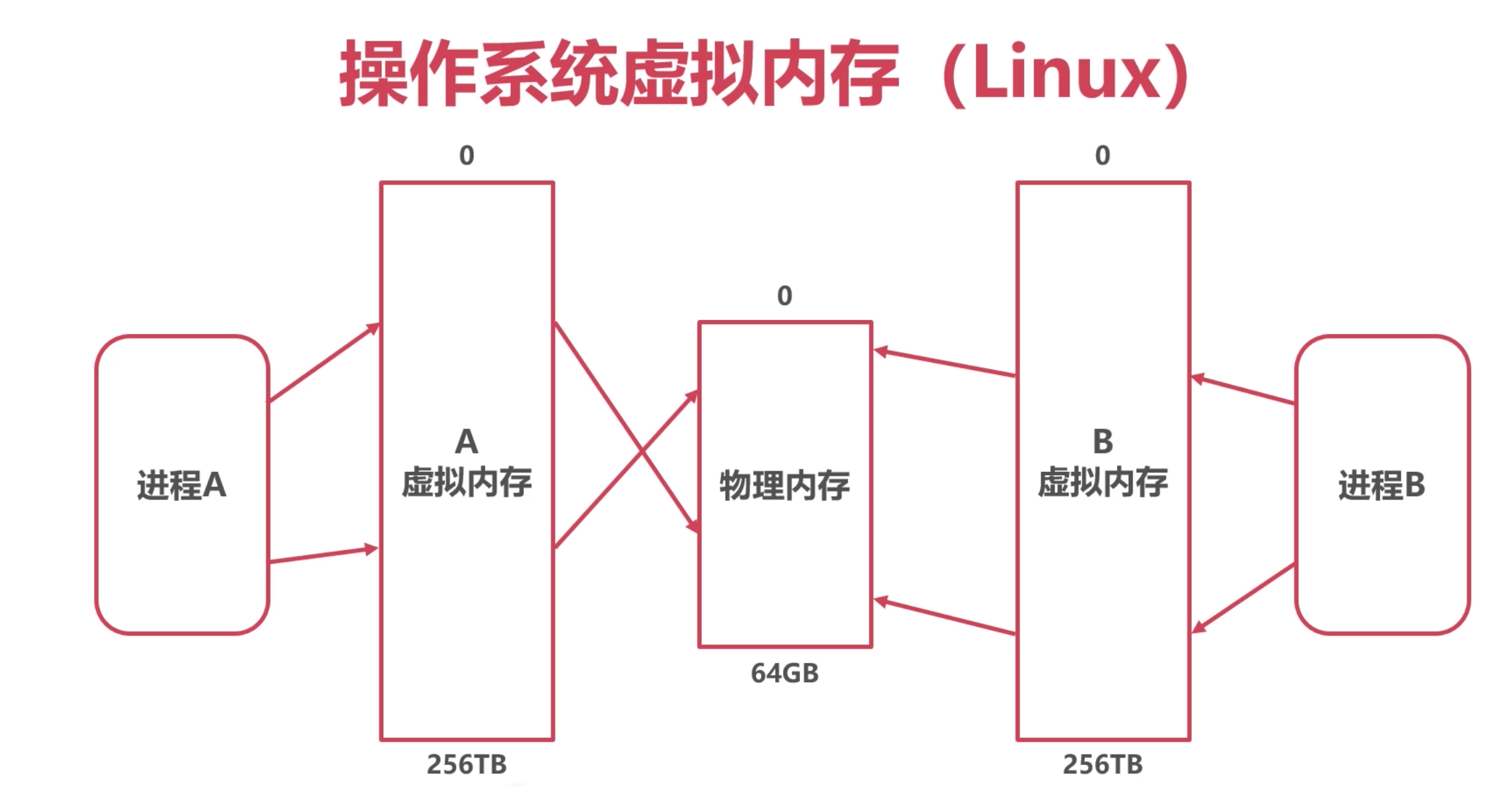
想了解虚拟内存到底是啥?说白了,虚拟内存就是电脑用来“扩容”实际物理内存的一个超级厉害的小帮手。简单来说,当你的物理内存快用完了,系统就会把一部分硬盘空间虚拟成内存来用,这样能让程序继续运行,不至于卡壳或者崩溃。现在的电脑软件越来越大,任务也越来越多,如果只有物理内存,根本撑不住这么多程序同时跑。
之前的内存管理是让每个程序都得完全待在物理内存里,容量上有限,就很容易闹饥荒。但有了虚拟内存技术,系统就能“假装”自己有更多内存,让电脑跑起来更顺畅。酷不酷?不过呢,这毕竟是用硬盘空间撑场面,速度肯定没有物理内存快,但总比程序直接奔溃好很多啦。
怎么设置和调节电脑的虚拟内存 具体步骤有哪些
说到设置虚拟内存,操作起来其实很简单,跟着我一步步来,保证你秒变高手:
- 右键点击“此电脑”,然后选“属性”。对,就是这么直接,别害怕操作。
- 左侧栏里,找到“高级系统设置”,点进去。
- 弹出来的窗口里,选择“高级”标签,下面有“性能”部分,点“设置”按钮。
- 在性能选项中,再切到“高级”标签页,下面有“虚拟内存”,点击“更改”。
- 这里超级重要!先取消那个“自动管理所有驱动器的分页文件大小”的勾选;
- 然后,选中你想调整的驱动器(一般别选C盘哦,装系统的地方很敏感),选择“自定义大小”;
- 接下来设定“初始大小”和“最大值”,微软官方建议大小一般按物理内存的1.5倍到3倍之间来设置。比如你有8GB内存,可以设置12GB到24GB之间,挺灵活的。
- 敲“确定”保存,重启电脑让设置生效。是不是很简单?记得,调整虚拟内存能帮你提升电脑应对大负载的能力,避免卡顿哦!
另外,有时候你的C盘因为各种垃圾文件等空间紧张,虚拟内存设置在其他盘会更好一些,体验感爆棚。
为什么虚拟内存占用这么多 怎么解决相关问题
虚拟内存占用多啦,别急着慌,先来聊聊原因和解决办法:
-
任务管理器杀进程清理
– 在任务栏空白处右键,选择“任务管理器”,
– 找到“进程”标签,细心找找那些不太重要或者“吃内存”的程序,
– 选中它们,点“结束任务”,轻松释放被占用的内存。这样一来,虚拟内存所需空间也会相应减少,多省事儿。 -
调整虚拟内存大小
– 依前面说的步骤进入虚拟内存设置界面,取消自动管理,
– 手动把虚拟内存的初始大小和最大值设置合理,比如别设置太小,也别疯狂夸张,保持平衡,避免不必要的内存占用。 -
清理磁盘和减少启动项
– 电脑用久了,C盘的缓存和垃圾文件会让系统“呼吸困难”,
– 定期盘点一下,清理垃圾,卸载无用软件,禁用那些启动时自动运行的程序,给虚拟内存腾点空间。 -
提升物理内存容量
– 哎呀,有时候虚拟内存再怎么调都不够用,最靠谱的办法就是加块内存条,让系统根本不太用依赖硬盘这个“硬邦邦”的虚拟内存了,感觉爽多了。
总结一下,虚拟内存占用大其实是电脑帮你“救急”的表现,不过也别太依赖它哦,定期维护才是王道!
相关问题解答
-
虚拟内存设置失败怎么办?
嘿,别慌,遇到设置不成功时,建议你先确保以管理员身份登录电脑,然后一步步仔细操作。偶尔系统可能会卡住,重启一下,或者关闭安全软件试试。实在不行,网络上有不少小技巧,慢慢折腾,总能解决的! -
为什么不能勾选C盘设置虚拟内存?
哈,这个挺有讲究的。因为C盘是系统盘,虚拟内存放C盘可能导致系统负载过大,影响整体性能和稳定性,尤其是C盘空间紧张时会更卡。所以,推荐把虚拟内存放到别的盘更安全,更能保证流畅。 -
虚拟内存是不是设置越大越好?
哎呀,这个可不完全是。虚拟内存太小,会导致内存不足,但设置太大又没啥意义,浪费硬盘空间,还可能拖慢系统速度。通常按照物理内存1.5倍到3倍设置就很OK了,咱们得讲究个平衡不是? -
内存够用还需要虚拟内存吗?
这问题棒!一般是有物理内存就优先用物理内存,但虚拟内存就像备胎,万一内存突然不够用了,咱们还有救命稻草。即使内存超大,还是建议开启虚拟内存,防止异常情况让电脑崩溃,舒服点用电脑才是王道!







新增评论