
IIS如何设置默认主页和允许ASP功能
说起IIS怎么设置默认主页,其实大伙儿最容易踩的坑就是没把首页文件设置对。具体步骤很简单:
-
先打开IIS管理器,找到网站属性里的“文档”选项卡,点击“添加”,把你想作为首页的文件名像index.html或者index.asp加进去。要注意,默认的往往是index.htm,有时候就因为这个小细节,坏了大事,真是让人头大!
-
另外,别忘了打开“web服务扩展”,把“Active Server Pages”给允许了,要不然ASP文件也打不开,真是气死人。
-
权限也挺关键,没有给对应文件夹设置好权限,IIS根本不给你访问网站,大家千万别忽略。
简而言之,设置默认主页主要靠这三招,哎呀,弄好了以后你就能直接访问网页了,超方便!
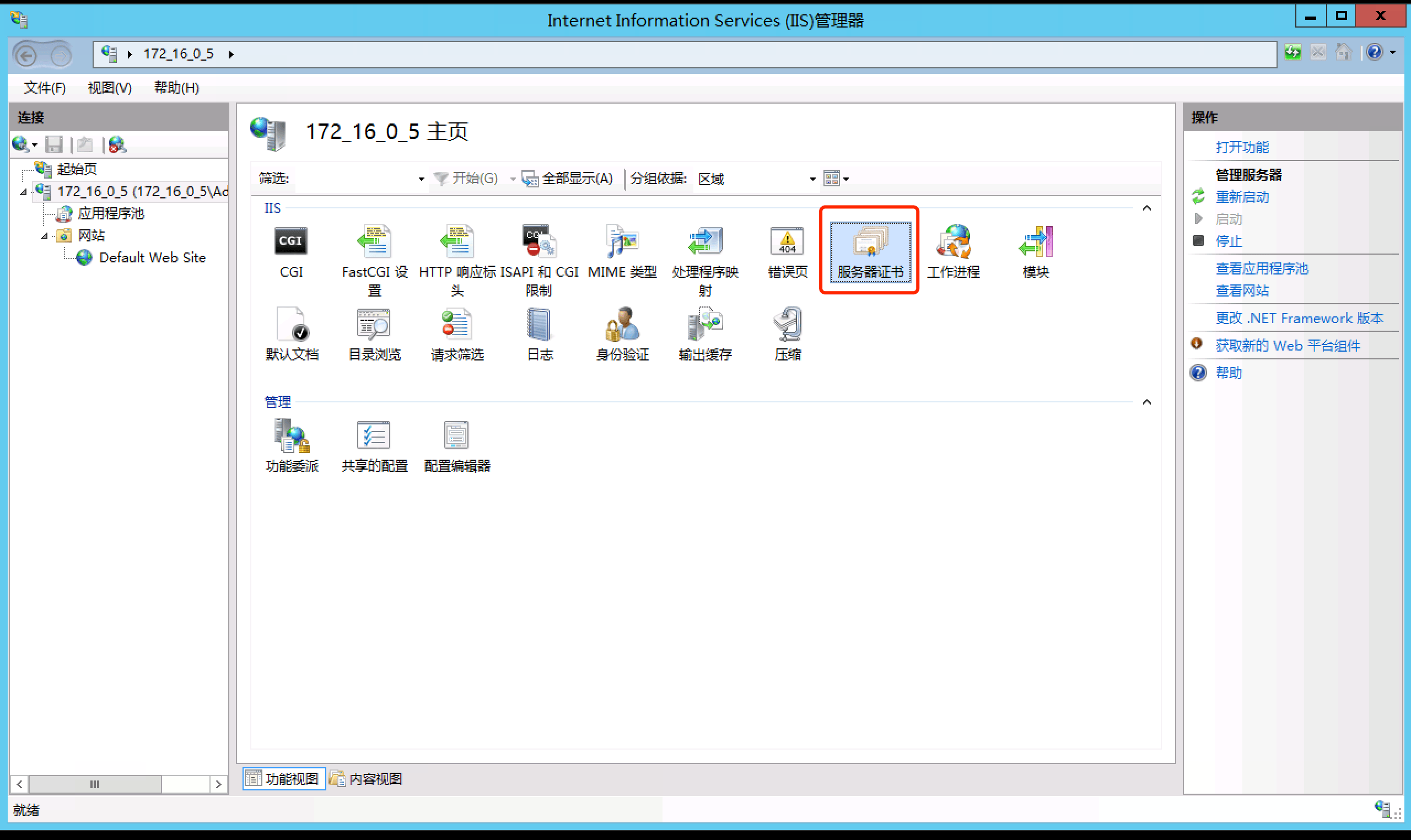
win10 IIS管理器怎么打开以及基本配置步骤
对啦,很多朋友还不知道win10下IIS管理器咋打开,别急,我给你说个超easy的方法:
-
你按Win + R键,输入“inetmgr”,然后回车,哇塞,IIS管理器就打开了,超级快!
-
如果没配置,可以去控制面板→程序和功能→启用或关闭Windows功能,勾选“Internet Information Services”及相关选项,等待安装完毕。
-
打开IIS管理器后,左侧双击“Default Web Site”,右侧点“基本设置”,把你的网站物理路径改到你的网页文件夹,比如C:\inetpub\wwwroot啥的。
-
想试试效果?目录下建个简单的index.html文件,写点内容,打开浏览器输入http://localhost,是不是“咔嚓”一下就跑出来了?
这样一来,IIS的启动和网站基本配置就妥妥哒,么么哒!

相关问题解答
-
IIS默认主页没设置好,网页打不开怎么办?
哎呀,别着急!先检查你是不是把首页文件名加进“文档”列表了,比如index.html或者index.asp。还有,别忘了打开“Active Server Pages”的权限,要不ASP页面不被识别。权限问题也要看看,设置合适读写权限,保证IIS能访问文件夹。这样一来,大部分打不开的情况都能搞定啦,放心啦! -
怎么在win10上快速打开IIS管理器?
嘿嘿,很简单啦!按Win + R,输入inetmgr,再按回车,IIS管理器闪亮登场。如果你没找到,去控制面板,启用Windows功能里的Internet Information Services,开完功能就能用了,超级省事!就是这么easy! -
IIS怎么设置让访问不输入主域名直接进网站?
这个嘛,你只要在默认网站属性里找到“文档”,确认启用了默认文档复选框,然后把首页文件如index.html或index.asp排到最顶端。这样,直接访问IP或域名,IIS就知道默认显示哪个文件啦,超级方便,没毛病! -
IIS中index.html和index.asp都放在网站根,有什么区别?
这挺常见的!IIS默认会先按文档列表顺序访问哪个文件。如果你把index.asp放到比index.html更靠前的位置,优先加载ASP文件。记得要把index.asp添加进文档列表并调整顺序哦,这样访问的时候就“啪嗒”一下加载正确的文件了!
发布评论