
Godaddy账户登录及域名解析操作流程
想用Godaddy做域名解析?其实超级简单,跟着下面这几步走你就轻松搞定了!
- 先登录Godaddy账户——打开Godaddy官网,右上角点“log in”或者“My Account”登录页面,大伙儿都知道的,就是输入ID和密码,秒进个人主页。
- 账户里找到“DOMAINS”标签,点开后你会看到你所有购买的域名。
- 选中你要解析的域名,点击旁边的“Launch”按钮进入解析设置页面。
- 找到“管理DNS”(Manage DNS)按钮,进入DNS管理界面后,你会看到一长串默认的解析地址。
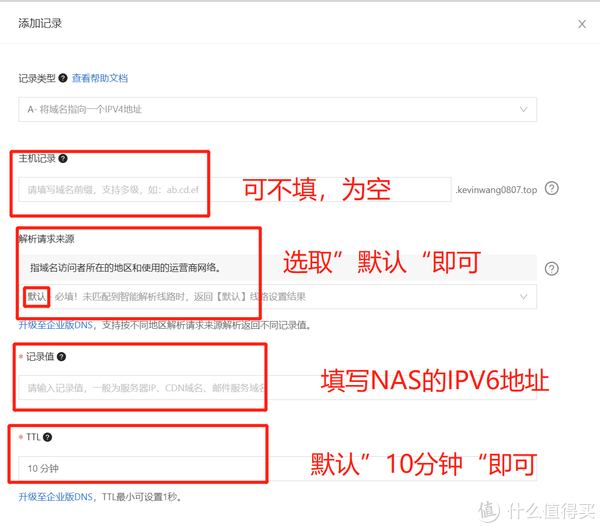
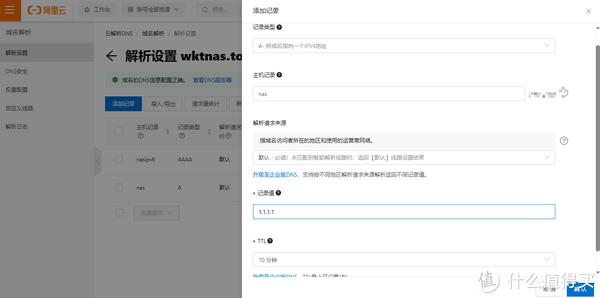
- 想添加新解析?直接点“添加记录”,输入你要绑定的IP地址、域名类型等信息后,保存就行啦。
这套流程真的是非常顺手,哪怕是小白,也能轻轻松松把域名和解析弄得漂漂亮亮!
Godaddy虚拟主机SSL安装教程及最新域名转移技巧
嘿,关于SSL证书安装,有啥新花样?别急,我这给你说清楚!
- 首先还是得登录Godaddy账号——谁让咱一切都得先登录呢。
- 进到产品界面,点进你的虚拟主机控制面板,找到SSL管理相关按钮。
- 上传或者申请SSL证书,步骤简单,通常只需点几下鼠标,填写申请信息后等待审核就OK了。
- 安装完毕后,别忘了测试你的站点有没有锁头标志,确保网络传输安全,客户看着也安心!
顺带一提,如果你想把你的Godaddy域名转移到Cloudflare,过程也不复杂:
- 首先去Cloudflare官网注册账号,登录后选择“添加域名”。
- 输入从Godaddy买的域名,Cloudflare会自动帮你扫描DNS配置。
- 确认无误后,按照提示更改Godaddy域名服务器到Cloudflare提供的NS地址。
- 这样自动保护你的域名相当给力,防护更到位,性能也更优!
这两招结合起来,SSL安全+云端加速,简直是绝配,网站安全涨好几个档次!
相关问题解答
-
Godaddy域名解析为什么这么重要?
哎呀,这个厉害啦,域名解析其实就是你网站的“导航地图”,没有它,访问者根本找不到你的网站,完全像迷路的小伙伴。搞定解析才能让大家看见你的宝贝网站,看得爽、访问快,嘿嘿,重要性你可得打个大大的勾! -
Godaddy虚拟主机SSL安装难吗?
放心吧,完全不难哦。这过程类似点点点申请、上传证书、点确认这样简单,不像你想的那样复杂繁琐。只要你顺着Godaddy的步骤走,闪电般就能搞定,安全有保障,谁不想给网站披个金甲呢~ -
为什么要把域名从Godaddy转移到Cloudflare?
这个问题棒极了!转去Cloudflare主要是为啥?嘿嘿,就是想让网站抗压能力更强,还有超赞的防护和加速功能,搞得你的网站飞起来,访问速度快得飞起,而且还能防住各种网络攻击,特别适合懂点皮实的小伙伴。 -
域名解析修改后多久生效?
嘿,这个情况有点像泡杯茶,要等一会儿。一般Godaddy这边改完,最快几分钟就更新了,但也有可能要等上半小时到几个小时不等,具体还看DNS缓存的情况。总之,稍微耐心等待,保证最终效果绝对靠谱~
发布评论