
怎么用ps做出泼墨效果图 急用ps做出泼墨字的效果操作方法
怎么用PS做出泼墨效果图急用ps做出泼墨字的效果操作方法
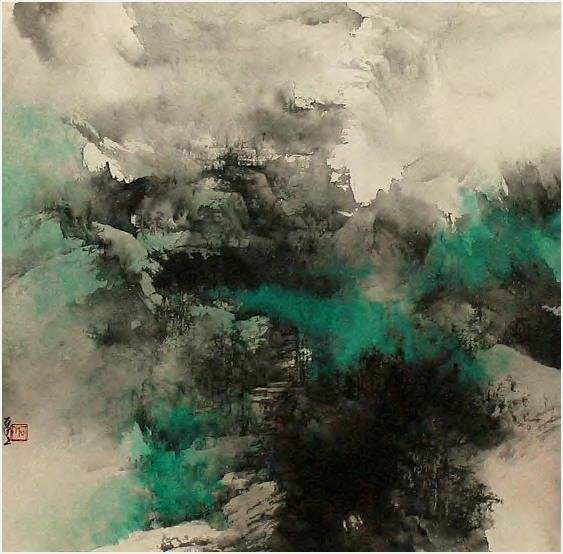
说到用PS做泼墨效果,嘿,别担心,其实一点都不难!第一步,打开PS程序,然后导入你想处理的图片。接着,用魔棒工具、快速选择或者钢笔工具,把图片里的主体部分给抠出来,一定要保证边缘平滑自然,这样后面做效果才不会尴尬。然后,准备一张墨迹素材,这个可以是网上找的泼墨纹理,或者你自己用数字板画的也行,把它拖进PS里。接着,把这层墨迹图层模式设置成“正片叠底”,这样墨迹就会和你的图片巧妙融合,看起来超级自然。
别急,还有更酷的!再导入一张水彩质感的图片,创建一个新图层,把水彩质感叠加上去,这能让泼墨效果看起来更加灵动有层次感。调整透明度和图层模式,少量多次慢慢调,别太着急,一点点效果就超赞。这样一来,你的泼墨效果图就炫酷又有艺术感啦!
怎么用PS具体操作做泼墨字和整体效果怎么做
接着说说怎么用PS做泼墨字,这个步骤也很有趣:
1. 打开PS,创建一个白色背景的新图层。
2. 新建一个空白图层,把画笔颜色设为黑色,然后选用画笔工具尽情涂抹,感觉就像随手泼墨一样,超级自由。
3. 双击这个图层,弹出图层样式对话框,点击【渐变叠加】,保持默认参数点确定。
4. 选中背景图层和泼墨笔刷图层,一起按住键盘的快捷键(比如Ctrl+E合并图层),这样就能把泼墨效果和背景融合得更自然。
这里面有个小窍门,就是用不同的笔刷和渐变叠加效果搭配,能做出更酷的泼墨字。颜色浓淡也可以调调看,这可是玩味艺术的关键哟!
总之,不管是做泼墨照片还是泼墨字,整个流程都离不开抠图技术、墨迹素材的灵活运用和图层混合模式的调整,学会了这些,妥妥地让你的作品惊艳朋友圈。

相关问题解答
-
PS怎么抠图做泼墨效果更自然?
嘿,这个问题超关键!抠图时,推荐用快速选择工具或者钢笔工具,抠完后记得用“羽化”功能,给边缘加点柔化,这样边界才不会太生硬,直接让泼墨效果看起来超级融合不突兀哦!对了,别忘了放大细节部分,慢慢处理才完美。 -
墨迹素材怎么选比较合适?
这事儿挺讲究的哦!你得找和照片整体调子相符的墨迹纹理,不然一套墨迹素材搞不好就像“泼了墨不沾边”。网上有很多免费素材库,或者你可以自己用画笔画几笔,手绘感的墨迹更有feel,让人一看就喜欢! -
做泼墨字时怎样调图层效果才好?
嘿嘿,小技巧来了!图层模式建议用“正片叠底”或者“叠加”,透明度别调得太大,慢慢试调就对了,搞不好太浓墨就变成黑洞哈哈。加个渐变叠加,文字会更立体。多玩玩图层样式,效果会惊喜哦! -
泼墨效果适合什么类型的设计?
诶,这个很灵活,泼墨效果超级适合海报设计、文字艺术、头像头像制作之类的。尤其是想要个性酷炫风格时,泼墨能让设计瞬间高级。平面设计、艺术插画,甚至是品牌视觉都很吃香,真的是多才多艺的利器呢!


添加评论