
几何图形海报怎么设计
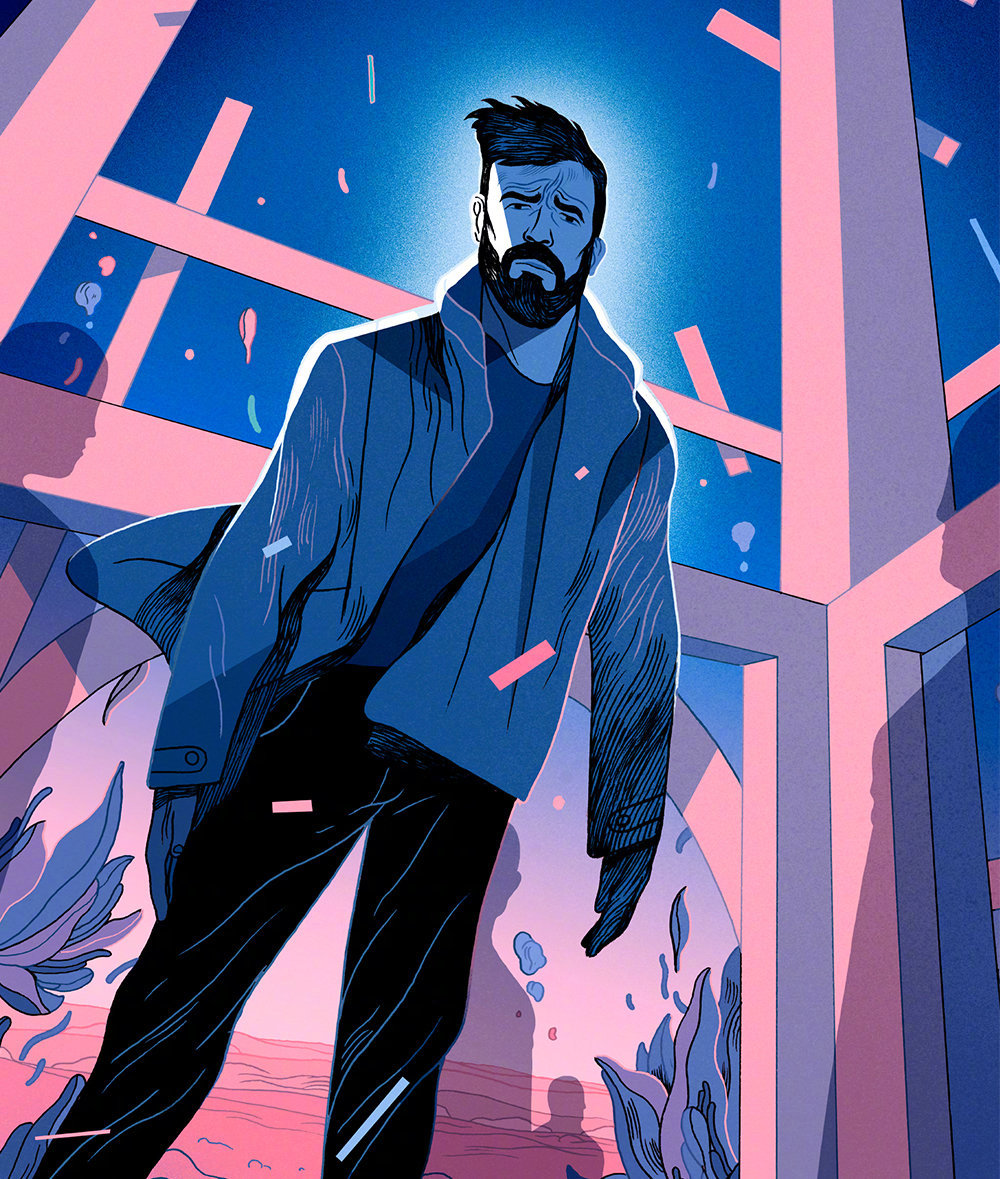
今天咱们聊聊怎么用PS做出超酷的几何形状叠加海报!整体感觉很有层次感,背景通常是简约的渐变色,整个画面都是靠各种几何形状巧妙叠放完成的。说实话,这种设计并不复杂,重头戏就是几何形状的位置摆放和层次感的处理。
具体步骤如下:
- 新建画布,尺寸随意,先填充一个渐变背景,颜色也不拘一格,随你喜好来。
- 拖入素材,比如人物或者其他元素。
- 用形状工具在人物或画面关键位置创建正三角形、矩形等几何形状。
- 通过调整图层叠放顺序,让整个画面看起来丰富又有设计感。
- 适当添加阴影或投影,增强立体感。
整体来说,简单好上手,重点在于形状和色彩的搭配,越玩越有趣!
科技感背景怎么做
那你有没有想过怎么做出那种超酷炫的科技感背景?这里给你安利几招超实用的PS技巧,让你的设计瞬间提升几个档次!
- 利用滤镜:首先,创建一个深色背景,黑色或者深蓝都可以。然后用“滤镜”菜单里的“渲染-云彩”生成随机纹理,OMG,这一步就很神奇了。
- 马赛克像素化:紧接着,用“滤镜-像素化-马赛克”调整单元格大小,哇,瞬间变成未来感十足的方块效果。
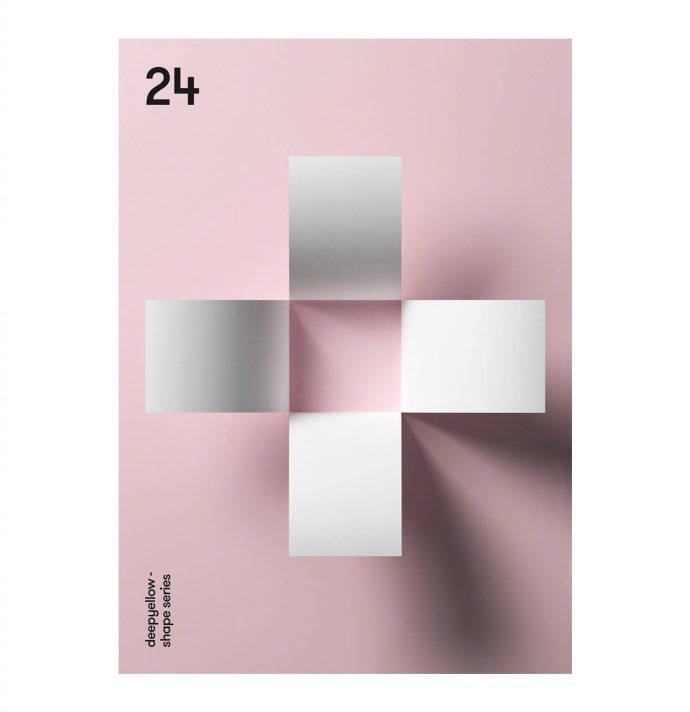
- 绘制方块元素:还可以用矩形选区或者钢笔工具手绘方块元素,叠加在背景上,营造更强的空间感。
- 图层混合模式:利用滤色、叠加之类的混合模式混合不同图层,颜色渐变丰富视觉层次,很有质感。
- 别忘了细节修饰:加点发光或者模糊,让整体看起来更梦幻、更有科技感。
这样一来,你的背景设计就能立马抓人眼球,特别适合未来感、科技感十足的项目!
相关问题解答
-
几何图形海报设计有哪些基础步骤吗?
嘿,这个问题问得好!基本步骤就是先新建一个画布,填充渐变背景,然后把你想用的素材拖进PS。接着,用形状工具画上各种几何图形,记得别忘了调整图层层次,让画面有深度。最后,适当加点阴影或光效,让设计更有范儿,整个过程一点都不难,保证你一学就会! -
怎么用PS快速做出科技感满满的背景?
哇,这个超级实用!关键是用滤镜玩转云彩和马赛克像素化效果。先选深色背景,制造随机云彩图案,再通过像素化变成方块状。然后用混合模式融合不同图层,让颜色更丰富。还有啊,别忘了加点发光效果,整个背景瞬间科技味儿爆棚,真的超级酷! -
几何形状位置和层次感怎么把握才好?
哈哈,这就是设计的“小心机”了。首先别把形状都摆在画面中间,试试偏移,对比和叠加,这样画面才能活起来。其次,前后层级要分明,放大、缩小、透明度调整都有讲究,保证视觉流动感。总之,多试几遍,找对rhythm,慢慢就上手了! -
画笔工具在封面设计中如何更好运用?
嘿,你想玩的就是这个!打开PS先导入背景图,然后用画笔工具配合路径转换来绘制你想要的形状,比如几何图案、光影轮廓啥的。控制好画笔硬度和不透明度,能让你画出超细腻的效果。别忘了用不同图层分开管理,更方便修改,这样你的封面设计才有层次感又说不出的炫酷。
发表评论