
怎样查看自己的电脑配置是什么 有哪些简单实用的方法
不少小伙伴都很好奇,怎么查看自己电脑的配置呢?其实超级简单,咱们一步步来操作就行。首先呢,最常用的方法是通过系统自带的“系统属性”查看:
- 在Windows 10的开始菜单上,右击“此电脑”(以前叫“我的电脑”),然后选择“属性”。
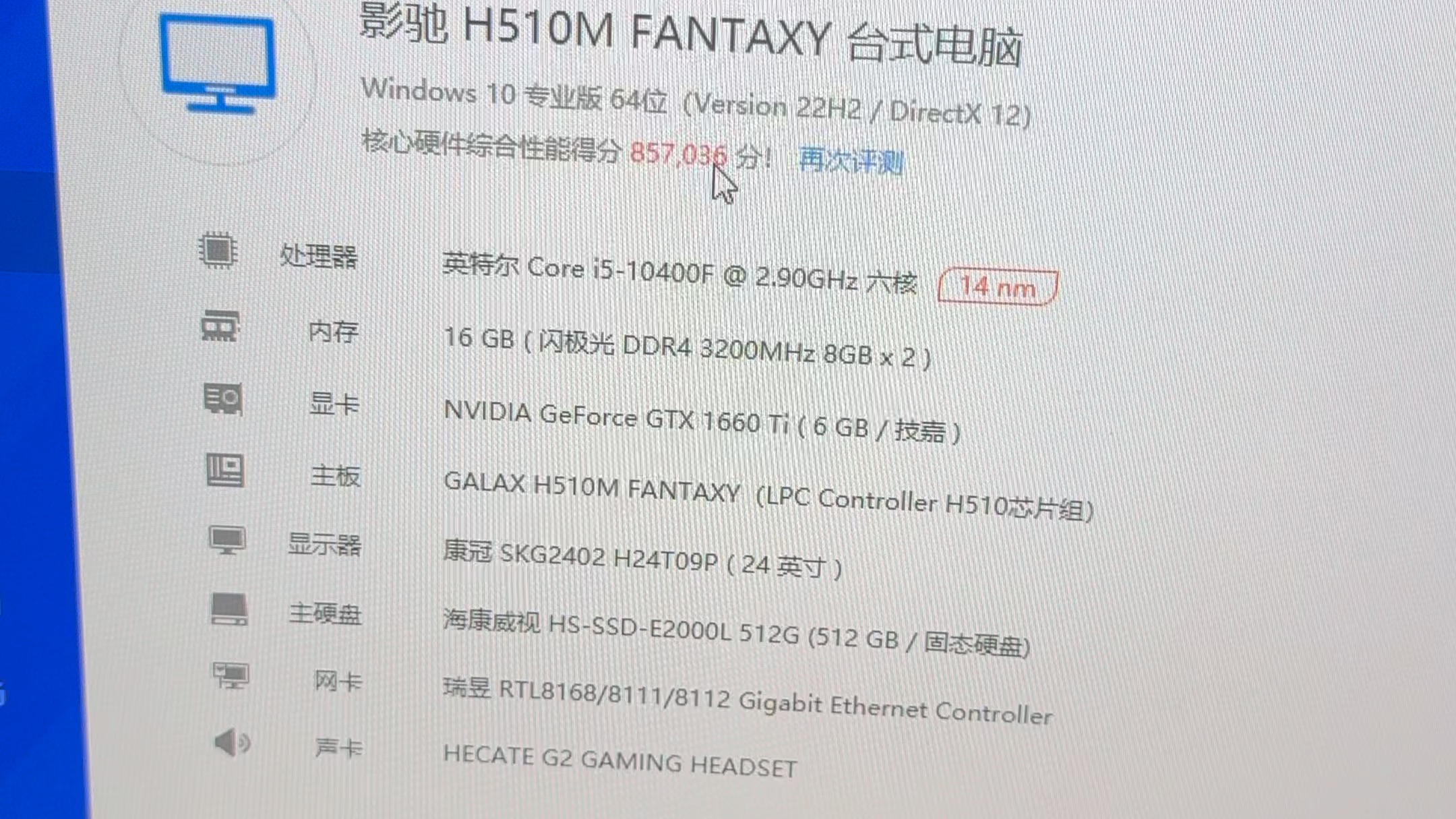
- 会跳出一个界面,里面会显示整体的电脑配置——包括处理器(CPU)、内存容量、Windows版本什么的,挺直观的。
除此之外,你还可以使用“设备管理器”来查看更加详细的硬件信息,比如显卡、声卡、网卡等:
- 在“系统”界面左侧找到“设备管理器”并点击打开。
- 这里会罗列出电脑中安装的所有硬件设备,展开相应分类你就能看到具体型号了。
对啦,如果你觉得这样还不够细致,也没关系,咱们接着往下看,给你介绍更多玩法!
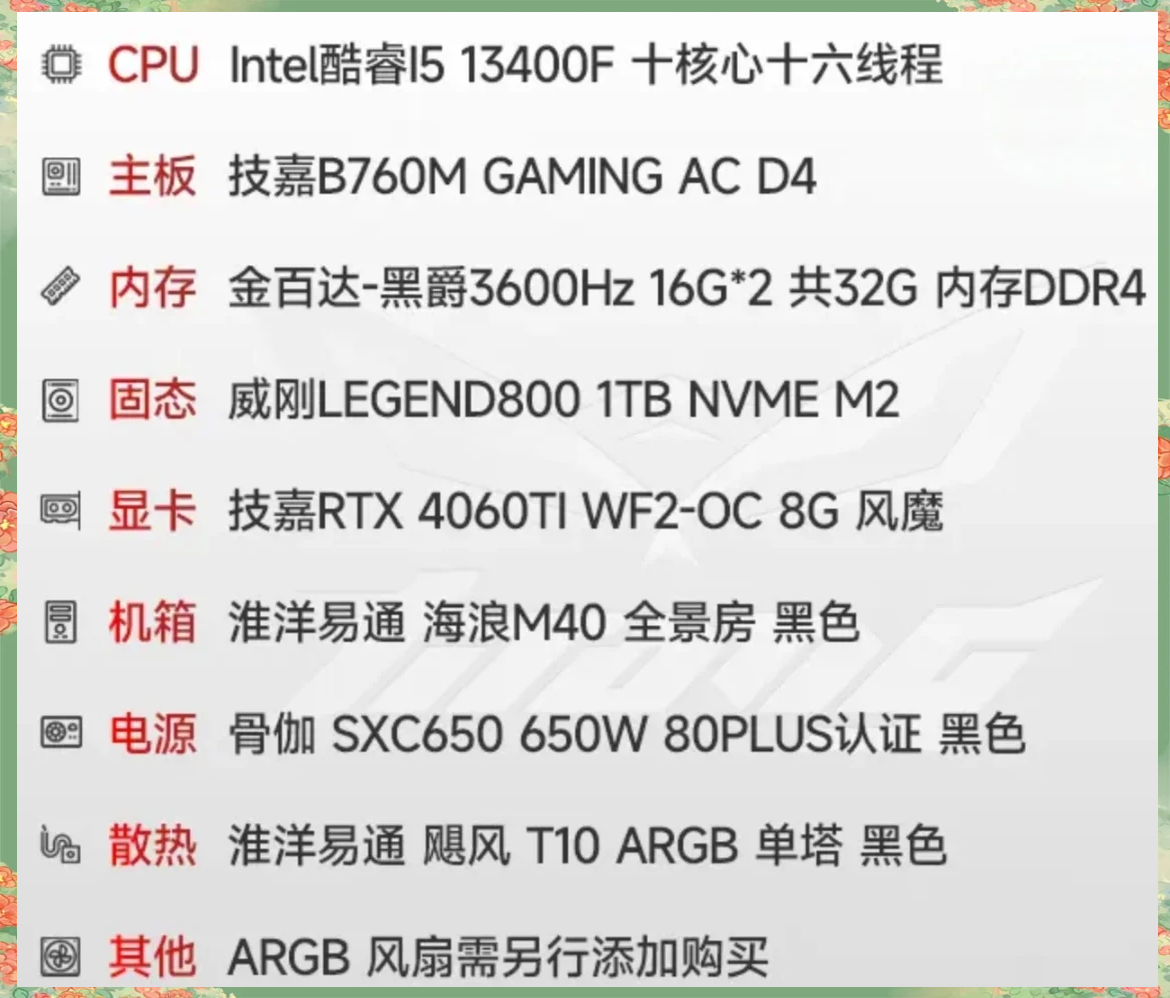
Windows系统中怎么看电脑配置和型号 有哪些实用工具
除了上面提到的系统属性和设备管理器,Windows系统还提供了好几款超好用的工具,帮你更快更全面地查看电脑配置:
- 运行“dxdiag”命令查看DirectX诊断信息:
- 按下Win+R,打开运行框,输入“dxdiag”,然后点“确定”。
-
出来的对话框会显示CPU、内存、显卡、声卡等硬件信息,甚至还会提示是否检测驱动问题,超级贴心。
-
使用“systeminfo”命令查看系统详细信息:
- 同样按Win+R,输入“cmd”,打开命令行窗口。
- 在命令提示符里输入“systeminfo”,按回车。
-
你就能看到系统详细的配置列表,包括操作系统版本、安装日期、内存大小、网络适配器等,真是信息量满满。
-
借助第三方软件:
- 比如“鲁大师”、“EVEREST”等专业工具,能给你一个全方位的硬件检测报告,连散热温度、硬盘状态都能查。
-
这对小白特别友好,界面直观,操作简单而且还能做性能测试呢!
-
实体查看机箱标识或标签:
- 一些笔记本电脑和台式机的机箱背面或者电池仓里,通常会粘有型号标签,方便你快速了解基本型号信息。
综上所述,用这些方法组合起来,你一定能找到最适合自己的电脑配置查看方式,棒棒哒!
相关问题解答
-
怎么用系统属性快速查看电脑配置?
哎呀,这个超简单!你只要右键“此电脑”,点“属性”,页面一打开,哈哈,CPU啊、内存啊,全都明明白白地摆在眼前!一点儿额外操作都没有,就是懒人必备啊~ -
dxdiag命令具体怎么操作才能看到电脑配置?
嘿,这玩意超级给力!按Win+R,跑出那个运行窗口,输入“dxdiag”,敲击确定,噔噔噔,直接弹出诊断工具页面,CPU什么的都能看到,还能顺便检查下驱动问题,绝对值得一试! -
有没有不用系统自带工具的查看电脑配置方法?
当然有啦!你可以用鲁大师啊、EVEREST这类第三方软件,操作简单,界面帅气,信息比系统自带的还丰富,特别适合想多了解点硬件状况的朋友,强烈推荐! -
使用命令行查看电脑配置难不难,会不会很复杂?
嘿,别担心!打开运行输入“cmd”就是进入命令行,接着输入“systeminfo”然后敲回车,嘭嘭,电脑详细信息立马显示出来。虽然听着有点专业,其实真心很简单,还能让你秒变IT达人呢!
发表评论