
PS磨砂质感图片怎么变得有光泽 PS怎么给图层添加光泽样式
PS磨砂质感图片怎么变得有光泽
说到磨砂质感图片变得有光泽,其实步骤挺简单滴,跟着操作就行了!首先,在菜单栏选择“滤镜”,接着找到“杂色”里面的“添加杂色”功能,动动滑块调整数量,咔嚓一下点击确定。这样做是为了给图片做出一些点状纹理,别急,接下来要对图片进行“去色”处理,让这颗杂色更加均匀,真正营造出磨砂的感觉。别小看这个去色处理,它可是让磨砂背景更真实的关键步骤哦!

PS怎么给图层添加光泽样式以及怎么给商品和车辆增加光泽感
说完磨砂,当然不能忘了给图层添加光泽样式啦!操作起来可是超级方便,先选中你那个形状图层,去图层面板底下点一下【添加图层样式】那个小图标,接着点开【光泽】。弹出来的图层样式窗口里,勾选【光泽】,调整“混合模式”成【划分】或你想要的模式,小伙伴们还可以试试不同角度、距离、大小啥的参数,小改小改直到效果满意,OK后点确定,你会发现图层开始闪闪发亮,瞬间高大上。
除了形状图层,咱们还能给商品图片加光泽,步骤也是蛮不错滴:
- 打开商品图片素材,想给哪块加光泽就用魔棒工具选中它,记得点属性栏的“添加到选区”。
- 选好了后,按Ctrl+J复制选区,新图层1就出来啦。
- 给这个复制图层用个阈值命令,路径是“图像→调整→阈值”,然后把阈值调到124左右,阈值越低,白色部分越多,光泽感越明显。
- 这样一来,你的商品局部光泽效果就炸出来了,简单又酷炫!
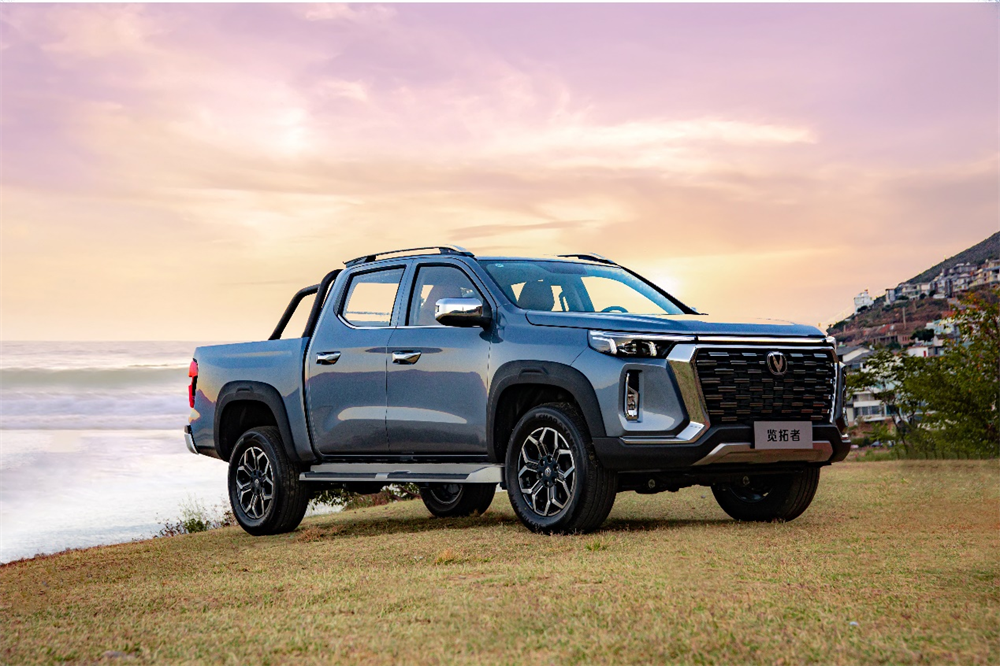
还有个超实用的案例:在PS里把白色车变成红色并且有光泽感。步骤归纳一下:
- 打开车的素材图。
- 选中车所在图层,点“添加图层样式”,选光泽。
- 在光泽面板里把混合模式调成正常,点颜色块,把RGB值改成255、0、0(纯红色)。
- 调完点确定,嘿,车子立刻变红,而且超级闪亮,真的超逼真!
相关问题解答
-
PS磨砂质感和光泽效果怎么完美结合呢?
哎呀,这个超级有趣!其实呢,你得先把磨砂质感做好,比如加杂色再去色,做出细腻点状纹理。然后再用图层样式里的光泽功能,调整混合模式和光泽参数,慢慢调,不急不躁,直到你觉得亮度和纹理完美融合,效果才棒棒哒! -
给商品图片添加光泽,用阈值命令是干嘛呀?
阈值嘛,就是调亮暗的“开关”,你可以把图片里哪些地方亮哪些地方暗给它划分清楚。调小阈值会让画面里白色部分变多,白色就是“闪闪发光”的区域,这样一来,光泽感就更明显,商品被照亮的样子才会更逼真,超实用哦! -
修改车子颜色并加光泽会不会很复杂?
不不不,超级简单的!照着步骤来,打开图层样式,选光泽,然后换颜色块的RGB值,把白车变红车就这样搞定了。这种操作真心方便,连新手也能轻松驾驭,花点时间玩一玩,保证你会爱上PS啊! -
PS里调整亮度和对比度能带来什么光泽效果?
嘿嘿,这可是基础又厉害的招数!复制一层图像,用亮度/对比度调整,能让整体图片变得更亮更鲜亮,黑色部分也会更深更有质感。配合光泽效果,图片闪闪发亮,感觉马上质感up up up!你会发现只要动动滑块,立马效果不一样,超管用!


添加评论