
怎么设置电脑开机启动项优先硬盘 怎么找到win10和win7的启动项在哪里
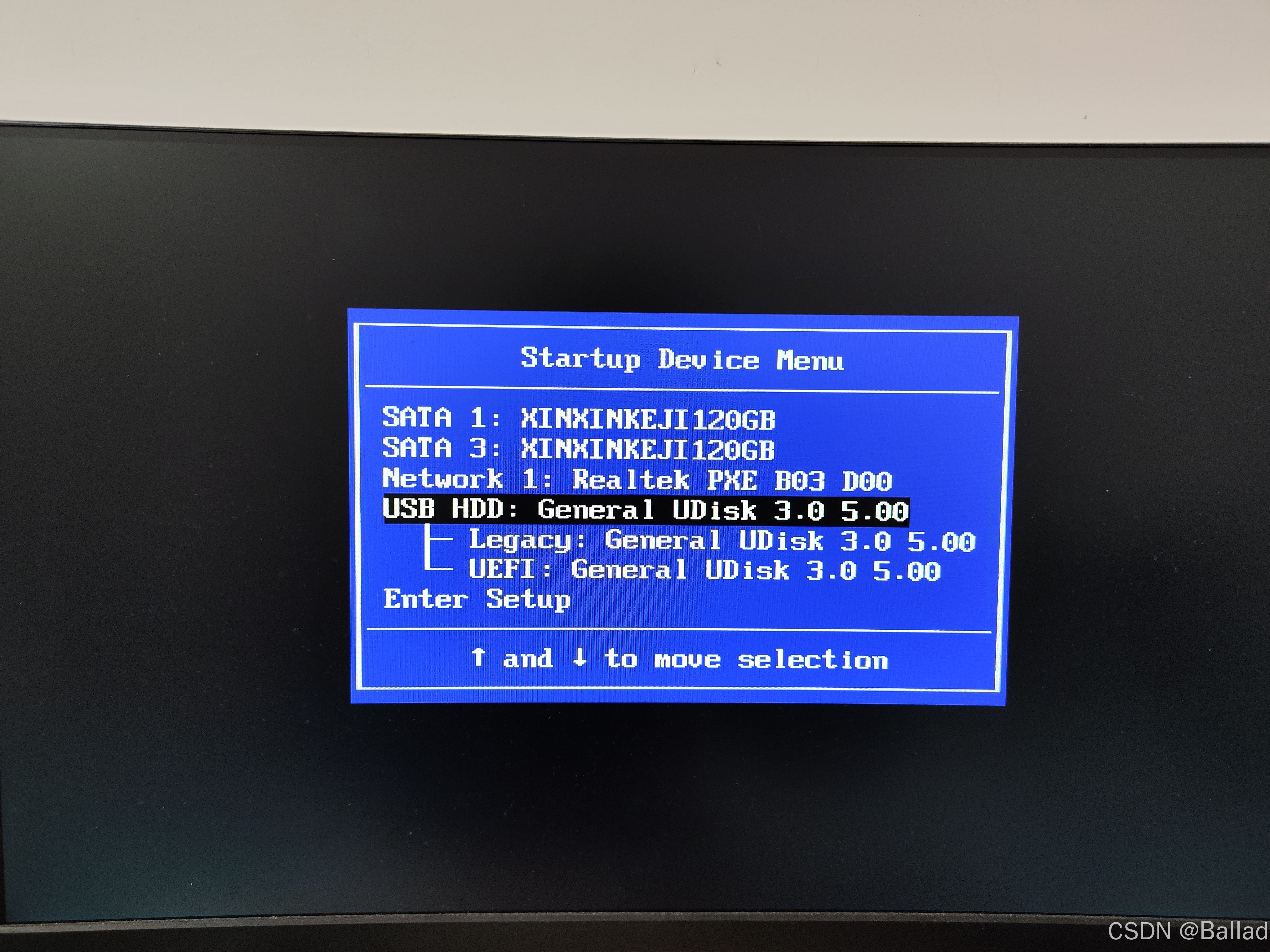
设置电脑开机优先启动硬盘其实没啥难度,跟着我一步步来就对了!首先,重启你的电脑,当看到开机界面时,猛按一下Del键(或者有些品牌是F2键),这样就能进入BIOS设置界面啦。然后,按下F7键,切换到高级模式(Advanced Mode),接着找到boot这一栏。往下滑,直到看到“Boot Option Priorities”选项,这里你可以设置启动优先级。
别慌,接下来就是重点了:点击Boot Option #1,从列表里选中你的硬盘作为第一启动设备。选好之后,不要忘了按F10键保存设置,然后退出BIOS,电脑就会按照你设置的先后顺序启动啦!是不是很简单?
那win10和win7的启动项怎么设置呢?其实两者差不多,但具体操作有点区别:
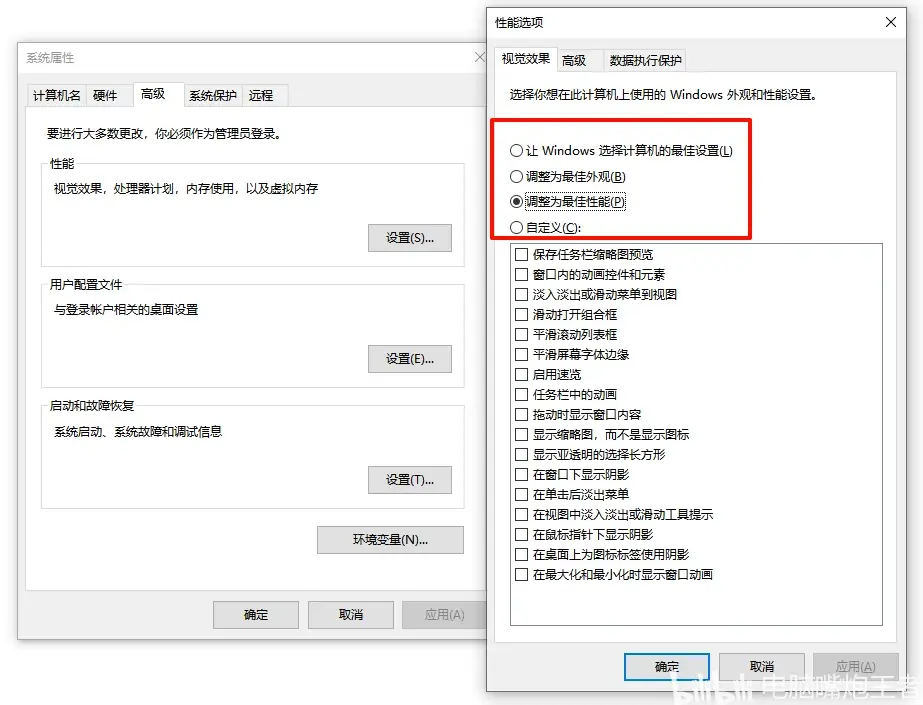
- Win10设置启动程序最方便了,你可以按下Win键,在搜索框输入“启动应用”,打开后就能看到所有开机自启程序,想关闭哪个就点开关,超级直观。
- 另外一种方式是同时按Ctrl+Alt+Delete,打开任务管理器,点击“启动”标签,右键你想禁用或者启用的程序,简单得不行。
- Win7稍微有点不一样,按下Win+R调出运行窗口,输入msconfig,打开系统配置界面,切换到“启动”标签,勾选或取消你想要启动的程序,点确定即可。
这样,你就能完全掌控电脑的开机启动程序啦,开机速度更快,体验更棒!
怎么设置硬盘启动项 怎么设置电脑第一启动项
设置硬盘作为启动项的过程其实就是让电脑先从硬盘读取系统文件启动,不被其他设备打扰。具体步骤我再捋一遍,保证你能秒懂:
- 打开BIOS,方法跟上面说的一样,开机猛按Del键或者F2。
- 进入BIOS后,找“高级BIOS功能”或者直接找到“Boot”菜单。
- 里面会有“First Boot Device”(第一启动设备)选项,点击它。
- 从列表中你会看到硬盘、USB、网络启动等选项,这时候选中你的硬盘,就是你希望电脑优先启动的设备。
- 别忘了保存设置!通常是按F10键,或者在“Exit”菜单选择“Save and Exit”。
就是这么简单粗暴。需要多说一句的是,有些电脑BIOS界面稍有不同,但大致流程都是差不多的,照着选硬盘就行。
通过设置好启动项,不仅电脑启动快,遇到其他设备比如U盘插入的时候也不会乱启动,避免了很多尴尬和麻烦。
相关问题解答
-
电脑开机启动项怎么取消或者添加程序呢?
哎呀,这个很简单啦!你只要在Win10里点开“启动应用”,找到你不想开机启动的程序,一键关掉就OK。要添加新程序嘛,可以把程序的快捷方式复制到启动文件夹里(运行窗口输入shell:startup就能找着)。任务管理器里也能右键操作,简直方便到爆炸! -
BIOS里设置硬盘启动失败怎么办?
别着急,亲!有时候BIOS设置没保存好,或者硬盘识别有问题。你得确认硬盘没有坏,连接线没松动。进BIOS后再仔细确认下先选择的是正确的硬盘,有时候它会列多个。最后保存退出,不要慌,慢慢试就能调整正确啦! -
Win7和Win10启动项管理有什么区别吗?
嘿,两个系统最大的差别就是Win10图形界面更友好,直接一个“启动应用”搞定;而Win7要用“msconfig”这个配置工具,稍微老派点儿,但也挺稳。功能上差不多,就是操作习惯不同而已。老铁们用着哪款系统都不用担心! -
设置启动项会不会影响电脑安全?
放心吧,设置启动项主要是让你决定开机时哪些程序先跑起来,绝大多数情况下不会影响安全。反而禁掉不必要的启动程序,可以加快开机速度,减少潜在风险。但如果你不小心启用了来历不明的软件启动,那就得小心了,别被“熊孩子”搞坏系统!






新增评论