
电脑上怎么安装虚拟机 虚拟机系统怎么装
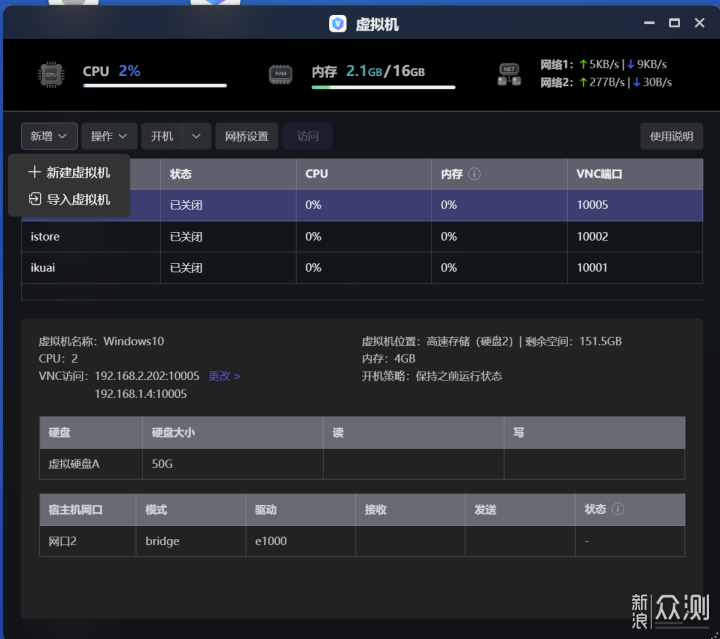
说到装虚拟机,咱们真得先从最火的VMware说起,操作简单,特别好上手。比如说,你用的是Win7系统,想在上面装个Win7虚拟机,步骤大致是这样的:
- 打开浏览器,搜VMware,下载并解压安装程序,点击“下一步”进行安装;
- 选中“我接受许可协议中的条款”,继续下一步;
- 记得勾选“增强型键盘驱动程序”,这样使用起来更顺手,紧接着点下一步;
- 跟着安装提示,耐心完成安装就好啦。
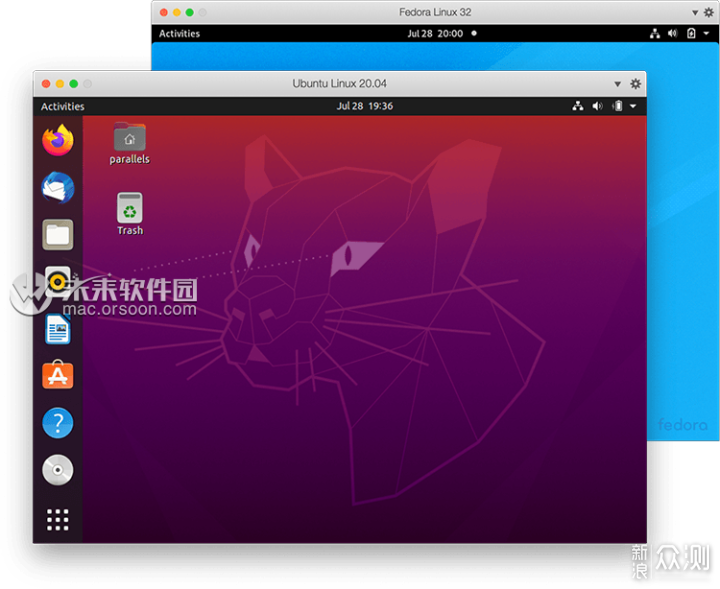
安装完毕后打开VMware,创建一个新的虚拟机超级简单。只要点“创建新的虚拟机”,跟着向导一步步走:选择安装光盘映像文件(ISO文件),选定系统类型(Windows或Linux啥的),确认好设置后,基本上就可以开始装系统了。
是的,很轻松,整个过程其实没那么复杂,就是点几下鼠标,搞定一个虚拟环境。
虚拟主机怎么创建和使用 虚拟主机设备怎么增加
好啦,虚拟机搞定了,咱们来说说虚拟主机(虚拟主机不是虚拟机哦,别搞混)。虚拟主机主要用来搭建网站啥的,超级方便,特别是云主机,比如百度云的虚拟主机,或者像“三丰云”的虚拟主机。
- 选择和购买虚拟主机:上百度云官网,选个适合配置的虚拟主机套餐,付款后几分钟内主机就创建好了。
- 初始化设置:首次登录控制面板,初始化你的登录密码啥的,界面操作很人性化。
- 上传网站源码:连接FTP(推荐用FileZilla超好用),把网站文件传到服务器的指定文件夹,确保路径和文件完整没问题。
- 域名绑定:到管理后台找到域名绑定选项,关联你的域名和刚建的文件夹,这样别人才能通过域名访问你的网站。
- 创建数据库:在后台创建MYSQL数据库,设定用户名和密码,这一步对于动态网站来讲非常重要。
- 网络配置:如果用的是本地虚拟机,也可以开Hyper-V(Windows专业版及以上才行),在控制面板开启Hyper-V后重启电脑,就能模拟独立环境,挺酷的。
另外,配置虚拟主机时,如果你用的是广域网环境,别忘了设置路由器端口转发,比如让80端口映射到你的虚拟主机IP上,这样外网访问才通畅。
说实话,整个虚拟主机的搭建和使用过程,刚开始可能有点小复杂,但只要按步骤来,一步一步走,绝对没啥难度!
相关问题解答
-
如何快速安装虚拟机系统才能少犯错?
哎,说真的,想快速安装虚拟机系统,最关键就是别急嘛!先把VMware啥的软件弄好,确定镜像文件(ISO)没问题,再跟着安装向导慢慢点“下一步”。遇到啥不懂的,网上一搜一大把教程,就别瞎点,稳步前进,多动手,很快你就能熟练装好虚拟机了,放心! -
虚拟主机和虚拟机有什么区别呀?
好多妹子哥们儿一开始容易搞混哈,虚拟机是在你电脑里装一个“虚拟电脑”,可以装系统玩耍的。而虚拟主机主要是网络空间,给你放网站用,咱们说的虚拟主机更多是远程服务器上的空间,跟网站托管强相关。总之,虚拟机是本地的操作环境,虚拟主机是远程的网络资源,这样理解会简单点。 -
为啥我上传网站源码后打不开网站呢?
哎呀,这问题常见!99%是域名没绑定好或者路径传错了。先看看你绑定的文件夹是不是正确,上传的文件有没有缺少东西。另外,确认数据库连接没问题,服务器的端口(比如80端口)有没有开放,路由器有没有设置端口转发。平时多检查这些细节,小问题一有,网站就上不去啦。 -
Hyper-V和VMware哪个好用?
这个嘛,要看你需求咯!Hyper-V是微软自家的,Windows专业版以上支持,整合比较紧密,适合需要模拟完整Windows网络环境的。VMware更灵活多样,兼容性不错,适合多操作系统切换,界面也友好。总的来说,如果你是小白,VMware上手快;如果你是微软爱好者,Hyper-V更稳。哎,自己试试,说不定你会爱上某个呢!
发布评论