
IIS管理器怎么打开 Win7系统如何开启IIS功能
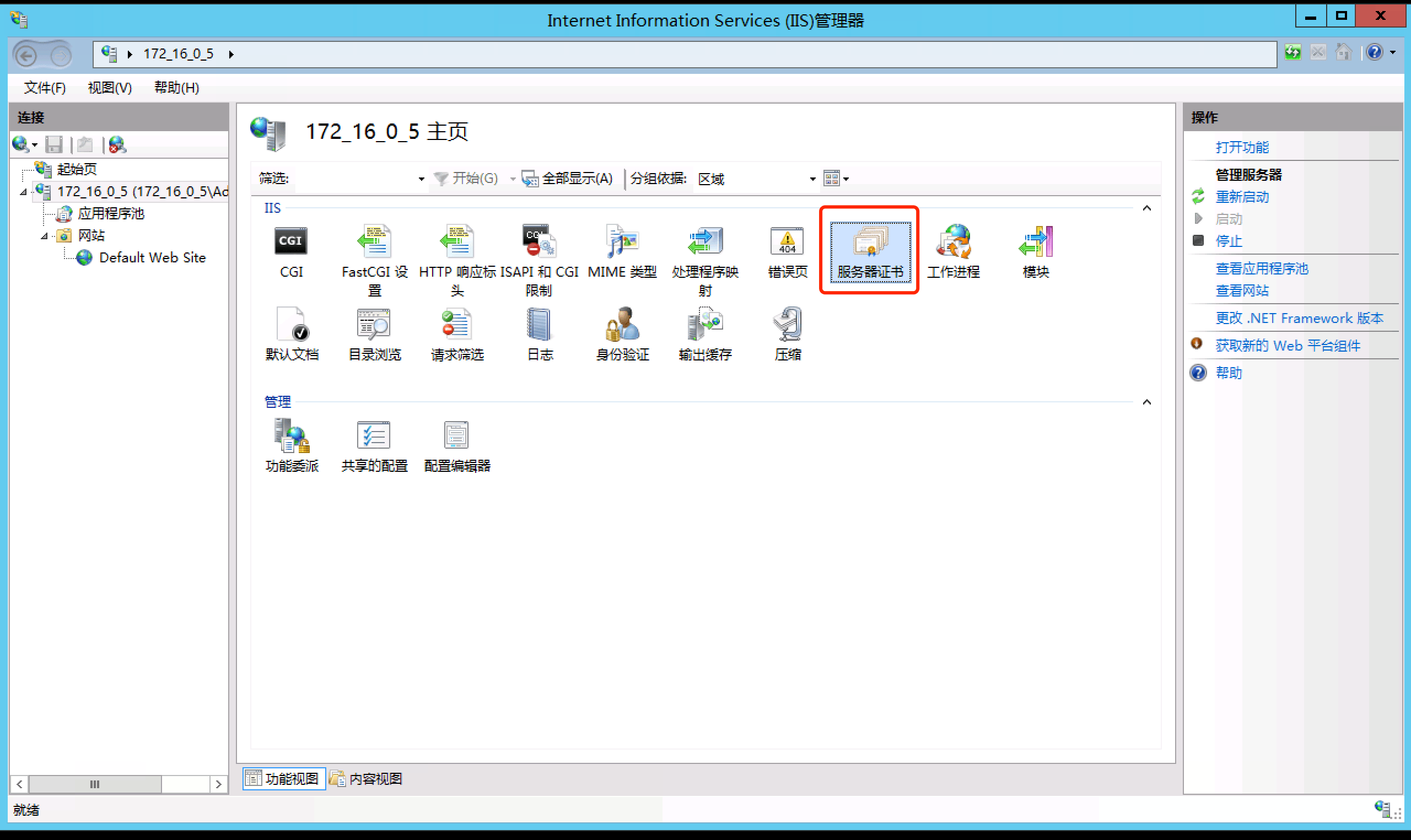
说到打开IIS管理器,其实步骤还真不复杂,跟着下面走,保准你秒懂!首先,你要先安装IIS。打开控制面板,找到“程序与功能”,点进去,然后左侧会看到“打开或关闭Windows功能”,点击它后,找到“Internet信息服务”,打勾就好了,安装完成后再回到控制面板,找到“管理工具”,点进去之后,直接点击“Internet信息服务(IIS)管理器”,嘿,就这么简单!
再来说说Win7系统要怎么开启IIS功能,这时候你就得仔细了,步骤如下:
- 先进入控制面板,找到“程序”选项,然后找到“打开或关闭Windows功能”。
- 在弹出的窗口中,找到“Internet信息服务”,把它那一大坨功能展开,选择你想启用的组件,比如网站支持、管理工具啥的,一点点打勾。
- 等待系统安装完成,再打开控制面板里的“管理工具”,看到“IIS管理器”没?点开它,你的IIS功能就开启啦,想用啥网站、程序都可以开始折腾了。
这些步骤小伙伴们跟着操作,真的是轻轻松松搞定IIS,没啥复杂的,要不你就看着顺序一步步来,不用慌!
IIS到底是什么 它还能干些什么 玩转IIS的那些事
IIS,也就是“互联网信息服务”(Internet Information Services),是微软公司为Windows操作系统推出的一套Web服务器解决方案,简单理解就是说,它能让你的电脑当个网站服务器,给大家提供网站内容。它的功能可不少呢:
- 托管网站和网页应用:这是IIS最基础的功能,帮你把网页存放到服务器上,别人通过网络能访问。
- 文件传输服务:通过集成的FTP服务,IIS支持文件上传和下载,企业内网文件共享什么的靠它稳稳的。
- 邮件服务和新闻组传输:部分企业会用它管理邮件服务,甚至支持新闻组这类稍老牌的通信方式。
- 应用程序池管理:可以隔离不同网站或应用运行,防止彼此影响,嘿,这可是让服务器稳定运行的小秘密哦!
- 安全防护:内置多种安全功能,帮助你防止各种恶意攻击,保护你的网站数据。
- 动态内容支持及扩展集成:支持ASP.NET、PHP等多种技术,还能装插件,功能妥妥扩展。
总之,IIS不仅仅是个简单的网页服务器,它是个多面手,有了它,咱们用Windows搭建网站、管理服务啥的都方便多了。
相关问题解答
-
IIS管理器打不开怎么办?
哎呀,要是遇到打不开IIS管理器的情况,首先别慌,先确认你电脑上IIS功能彻底安装完成没。去控制面板的“打开或关闭Windows功能”里把Internet信息服务确认勾上了没,别忘了还要重启一下电脑噢,很多问题就是重启后“啪啪”解决了。还有,记得用管理员身份运行IIS管理器,否则权限不够也打不开呢。 -
为什么我打开新网页显示的是IIS7页面?
这个嘛,其实是你网页根目录还没放你自己的网站内容,或者默认文档没设置好,才显示IIS默认欢迎页。解决方法也很简单,打开控制面板,找到“程序和功能”里的Windows功能,把IIS关掉再开一遍或者直接把默认文档换成你自己的网站首页文件,刷新一下,嘿,网页就正常啦! -
Win7系统开启IIS后能做什么有趣的事?
哇,开启IIS后,等于给自己装个小型网站托管服务器。你可以建立自己的博客、测试网页应用,还能玩玩FTP文件传输,甚至用它做学习笔记的在线服务。总之,好玩得很!而且对学习服务器配置、网站管理超有帮助,简直是IT小白的跳板。 -
IIS和其他网站服务器有啥区别吗?
说真的,IIS最大的优势是和Windows系统完美整合,使用体验很友好。相比Apache或者Nginx,IIS更适合Windows环境,支持的技术栈多,特别是.NET应用必备。但缺点嘛,配置相对复杂一点,而且Windows系统资源占用会稍高。总的来说,要是你是Windows用户,想快速搞定网站托管,IIS绝对靠谱!
发布评论