
Win7系统如何安装IIS和配置步骤
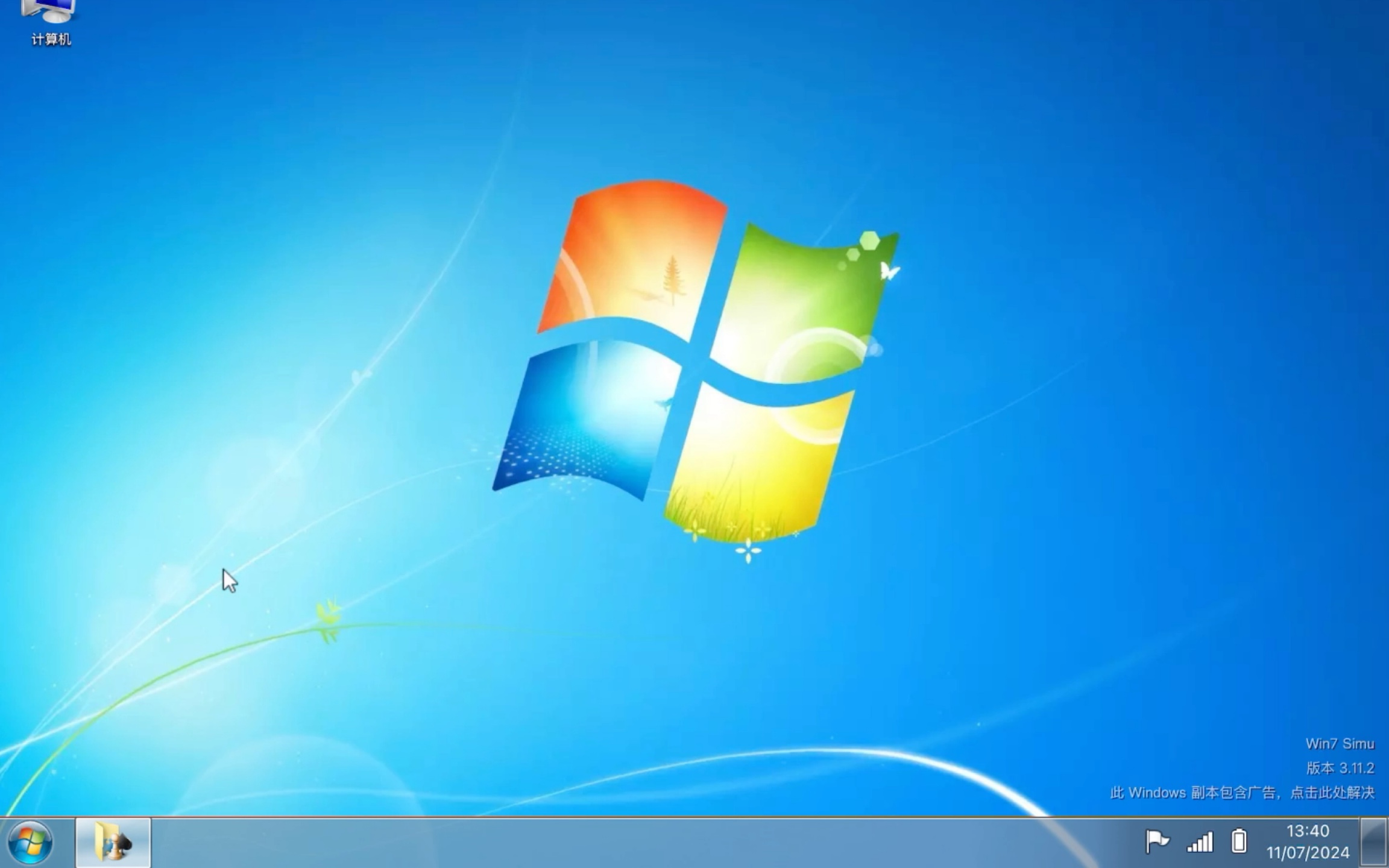
在Win7系统里安装IIS其实没那么难,嘿嘿,只要跟着这几个步骤走就好啦。首先嘛,点开屏幕左下角的“开始”菜单,找到“控制面板”。控制面板可是我们系统设置和程序管理的主要入口,别走神哦!然后,选中“程序和功能”,接着在左侧点击“打开或关闭Windows功能”,这就像打开了一个宝盒。
接下来,在弹出来的小窗口中,往下翻,找“Internet信息服务(IIS)”,点开它的小箭头,你会看到万维网服务、应用程序开发功能等一堆选项。记得要通通勾上你需要的组件,比如ASP、CGI,还有安全功能啥的,反正都别漏掉!选好后,点击“确定”,系统就开始安装IIS啦。这个过程可能需要点时间,别着急,泡杯茶喝会儿,耐心等着安装完成吧。
Win7系统IIS安装配置有哪些详细要点和注意事项
好了,接下来我们得重点说说安装IIS时的一些必须知道的小技巧和注意点,这样你才不会踩坑!
-
确认系统版本——一定要确认你用的是Windows 7专业版或者旗舰版,因为家庭版不支持完整的IIS安装哦,否则就gg了。
-
选择组件要全——刚刚说的万维网服务、应用程序开发功能都得勾上,尤其是ASP.NET、CGI等,如果你网站需要脚本支持,这些可是灵魂呀。
-
开启必要的依赖功能——安装过程中,有些功能是默认没勾选的,像“公共HTTP功能”,可别忘了打开它,否则IIS会工作不正常!
-
安装过程耐心等候——嘿,别觉得无聊,安装时系统会慢慢搞定配置,千万别中途取消,要不就得重来,超级麻烦。
-
安装后测试是否成功——装完后,打开浏览器输入“http://localhost”,如果出现IIS的欢迎页面,恭喜你!成功了,真棒。
-
配置网站目录和权限——在IIS管理器里设置网站物理路径和权限也很重要,保证网站内容可以正常访问。
-
防火墙设置别忘了——有时候安装完毕,防火墙没开放80端口,导致外网访问不了,记得检查防火墙规则。
这样一来,你IIS的安装配置就完完整整搞定啦,简直比想象中简单多了吧!要是还不懂,别着急,来个多试几次,熟能生巧嘛。

相关问题解答
-
Win7家庭版能安装IIS吗?
哎呀,这个问题挺常见的,实际上Win7家庭版对IIS支持很有限,基本不允许完整安装IIS服务。如果你想玩IIS,还是得用专业版或旗舰版才靠谱,家庭版就别折腾啦,没啥好结果。要不,升级系统版本也是个办法哦。 -
IIS安装慢怎么办?
别慌,安装IIS确实需要一点时间,尤其是勾选组件全的时候。你可以关掉其他软件,确保系统资源充足,慢慢耐心等着就好。喝杯咖啡、听首歌,等它跑完安装,肯定OK的。 -
安装后怎么确认IIS成功运行?
超级简单!打开浏览器输入“http://localhost”这个地址,如果你看到一个微软的IIS欢迎页,那就恭喜你啦,安装成功!如果没显示,那说明哪里还出问题了,别急,检查下服务状态或者重装一次。 -
IIS组件选哪些比较重要?
嘿嘿,这个要根据你的实际需求了。一般来说,“万维网服务”和“应用程序开发功能”最关键,里面包含ASP.NET、CGI支持啥的都要选上,别忘了还需要安装安全相关的模块,保证网站安全性能满分。 不勾全了,网站可能运行不起来哦!







新增评论