
电脑开机出现选择键盘布局是怎么回事
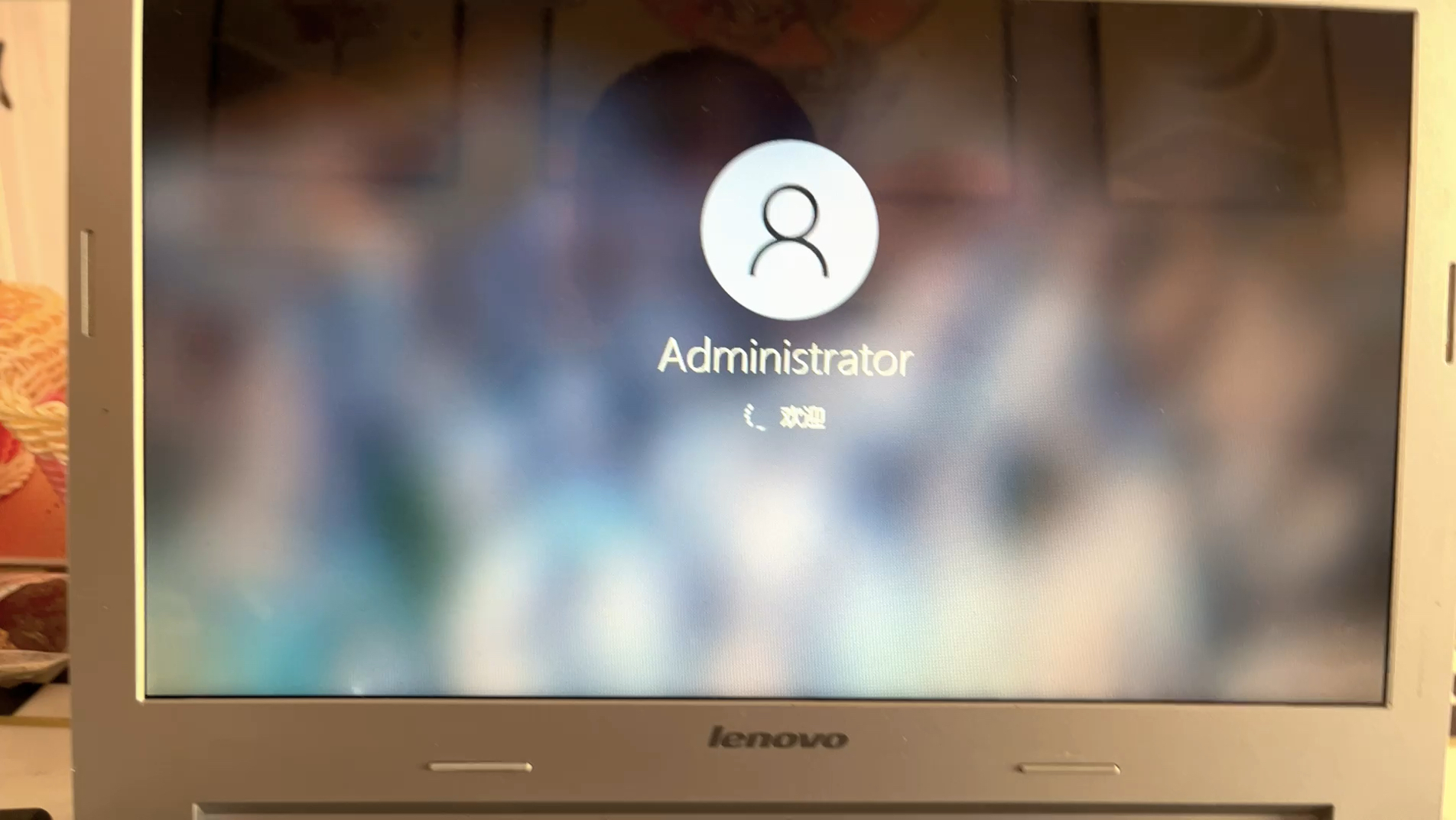
哎呦,电脑一开机就弹出“选择键盘布局”的界面,真是让人懵圈吧?其实,这通常意味着操作系统在启动的时候出了点儿问题。比如你碰上蓝屏,重启后就会看到这个提示。解决这问题,咱先别慌,试试这些步骤:
- 首先,重启电脑,看看能不能自动恢复,有时候系统挂一下,重启就好啦。
- 如果没用,那就别急,屏幕左下角有个 “查看更多键盘布局”,点它,往下翻,找到“中文(简体)—美式键盘”,点击确定。
- 接着会出现“选择一个选项”的界面,点“疑难解答”。
- 进入“疑难解答”后,点击“高级选项”,这里有5个内容,包括启动修复、系统还原、命令提示符等,咱可以根据具体情况选择尝试,像是启动修复特别常用,简单又有效。
要是还没搞定,可以考虑试试安全模式启动,毕竟安全模式只载入必要驱动,对排查第三方软件引发的问题特别管用。总之,遇到开机选键盘布局别慌,照着这套路一步步走,基本能搞定!
电脑键盘布局都有哪几种 怎么选合适的
电脑键盘种类真心不少,了解一下总没坏处。最常见的分类是根据按键数量划分,主要有101键、104键、107键和108键这几种。说白了,数字越大按键越多,功能更多。
- 101键盘:最经典的布局,按键少,最基础的全键盘版本。
- 104键盘:在101键基础上加了多媒体按键,方便日常使用。
- 107键盘:多了额外的组合按键,适合办公或一些特殊需求。
- 108键盘:则更全面,键位配置更加人性化,游戏党和专业用户多选它。
除此之外,还有83键、87键、93键、96键键盘,主要用于紧凑型笔记本或者特殊设备。别忘了,键盘最重要的是用得顺手,选个符合你需求的,像打字员就选全键盘,游戏玩家首选104键/108键更爽。
另外,说到特定国家的键盘,比如日本的键盘布局,和普通的其实差不多,只是按键上字符不同。只要记住对应的文字,打字完全没压力,学学那个特定国家的符号,没问题!
相关问题解答
-
电脑开机出现选择键盘布局界面怎么办呀?
亲,看到这个界面别慌张!你只需要点击左下角“查看更多键盘布局”,然后选“中文(简体)—美式键盘”就好啦。接着点击“疑难解答”,进入“高级选项”试试启动修复,基本上能帮你轻松解除尴尬,重回系统。 -
键盘的101键和108键到底差在哪儿?
嘿嘿,101键盘是基础款,按键少点儿,简单实用;108键盘则功能更全面,按键多了些特别按键,游戏、多媒体体验都更棒。你喜欢简洁还是功能多?这点差别挺关键的! -
为什么我的电脑蓝屏重启后总是出现选键盘布局?
这经常意味着系统启动时检测到问题。系统会让你先选个键盘布局,再进入“疑难解答”帮助修复。多半是驱动冲突或者系统文件损坏引发的,按照提示去操作,问题通常能解决。 -
日本键盘和普通键盘有啥不同呢?
日本键盘虽然布局大体一样,但键上的日语字符和特殊符号和我们用的普通键盘不一样。学习会让你输入日文更顺畅,不过只要熟悉了,多练练也超easy,完全不难哦!





新增评论