想用Win10连接VPS?其实超级简单啦!只要跟着下面这些步骤走,马上就能连上你的远程服务器。
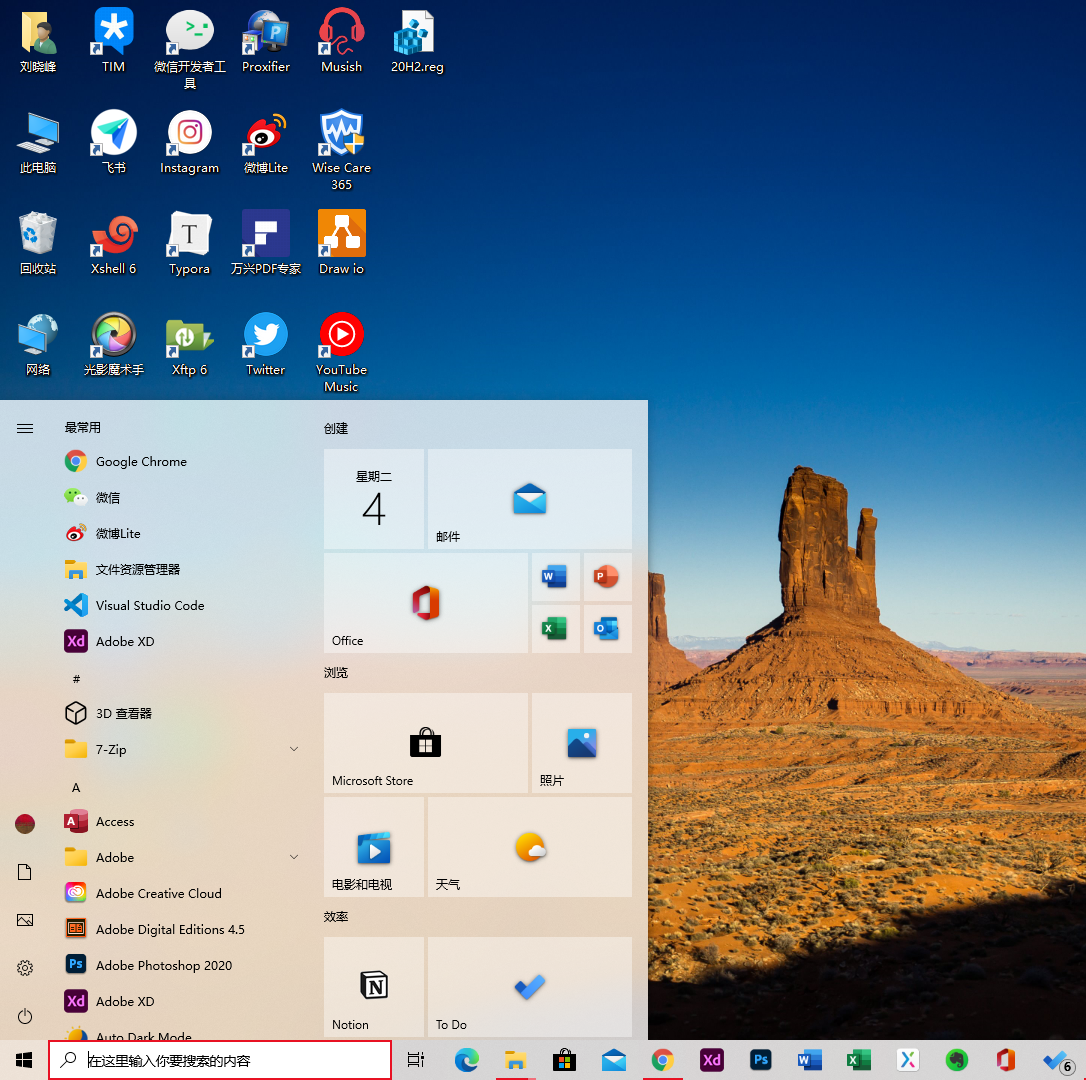
mstsc,一键打开远程桌面连接窗口。192.168.1.1:3389。如果你是第一次操作,可能会觉得流程有点多,但你一操作几次就会发现,嘿,这根本不算啥,特别方便!

用VPS不就是远程连上去操作嘛,其实登录的方法还挺多样的。咱们来整理一下,方便你对号入座。
添加机器
- 先找到【添加机器】按钮,点进去。
- 输入服务器IP地址和指定端口号。
- 填入你申请的VPS账号和密码,确保信息完全正确无误!
- 点【添加】之后,看看列表里显示你的服务器信息没,双击它就能打开远程桌面登录界面啦。
直接使用远程桌面连接工具
- 通过开始菜单进入“附件”找到“远程桌面连接”,打开工具。
- 在“计算机”栏输入VPS的IP,在“用户名”栏输入你设置的用户名。
- 点击“连接”,然后输入密码后就能进入你的VPS啦。
Linux系统的VPS登录
- Linux用户们可能更熟悉PuTTy这类终端工具。用它连接VPS,只需输入IP和端口,登录后就可以执行各种命令操作。
IPv6连接方法
- 连接IPv6的步骤和IPv4差不多,就是在远程桌面连接里填入IPv6地址,比如2001:db8::1,照样一点就连上。
申请超便宜的VPS
- 在Virmach网站注册,进入服务界面,找到你的VPS名字,就能拿到IP和密码。
- 必须记牢这些信息,登录时候特别关键!
总的来说,无论你是通过GUI界面操作,还是命令行操作,过程都挺直接。如果哪里弄不懂,随时翻翻这儿,一步一步来,包你轻松搞定!
Win10远程桌面连接VPS时要注意什么操作细节?
哎呀,超级重要的就是别忘了输入正确的IP地址和端口号,尤其是端口!很多小伙伴往往忽略了端口,结果连不上。还有密码一定要对对对!如果提示安全验证,乖乖点【是】,直接跳过去就好啦。要是第一次用,多点耐心,跟着步骤慢慢搞,不要急,慢慢来,总会通的!
Linux VPS怎么连接才不麻烦?
Linux用户其实很简单,推荐用PuTTy这种工具,直接输入服务器地址和端口,点连接,输入用户名和密码,秒连!再也不需要纠结命令了,超方便!顺便提醒,密码错了可能会被锁账户,所以输入时务必认真核对,一键敲错就麻烦大了,懂的不说。
IPv6的VPS连接和IPv4有什么不同吗?
哇,说实话,区别不大哦。你只需要把IPv6地址填到远程桌面连接框里,注意格式,比如带冒号的那种,跟平时输入IP地址一样操作。可能会感觉地址比较长,输错有点烦,但只要照着官网给的来,基本不会出错。连接体验和IPv4一样棒,放心大胆用吧!
申请到的VPS账号信息丢了怎么办?
这很常见!我建议你赶紧去注册的VPS网站后台找回,通常都能看到你购买的机器和对应的IP、密码。如果你当时有点粗心把密码藏起来了,密码旁一般有个“显示”按钮,点一下就能看到明文密码。要是实在找不到,尝试联系客服,总能帮你重置账号,别慌,慢慢来总能解决!










添加评论