想用自家的电脑访问VMware虚拟机中的服务器,其实并不难,主要就得搞明白虚拟机的网络设置。通常有三种模式:
桥接模式:这一招超棒!虚拟机就像插到了你的物理网络里,直接拿跟主机同一个局域网IP,局域网里其他设备也能访问,完全没有压力。
NAT模式:这个有点像“借用”主机的网络,虚拟机有自己的私有IP,要让外部访问得先设置端口转发,绕个弯儿,但也挺灵活。
仅主机模式:这模式就别指望外网访问啦,它只能让主机和虚拟机之间互通,外面世界没戏。
所以,如果你想让局域网里的其他小伙伴访问虚拟机,桥接模式就是王道。如果想通过主机连但局域网不访问,NAT模式配合端口转发用起来也挺爽。
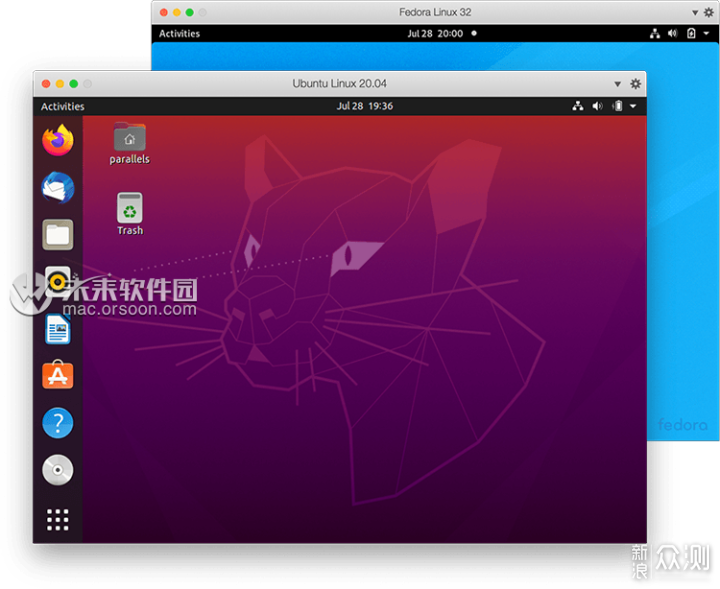
要让外网或者局域网通过路由器访问你家虚拟机的小服务器,给你整了个超实用的设置流程,照着干准没错!
先搞定你映射的内网设备IP,比如虚拟机或者本地服务器的IP地址。
明确你想开放的端口号,服务端口和内部端口得对应,就像钥匙和锁一样。
打开浏览器,在地址栏输入路由器的IP地址,常见的是192.168.1.1,有时型号不同会异。
用你的账号密码登录,很多人忘了密码,所以提前准备好超级重要。
找到“转发规则”里的“虚拟服务器”菜单,点“添加新条目”。
填写服务器的IP、外部端口和内部端口,有的还支持协议选择,TCP/UDP随你挑。
保存设置后,服务器列表就会出现刚刚添加的映射规则,OK,现在外面的小伙伴就能敲门啦。
确保电脑和路由器连得顺溜,网络通畅别卡壳。
账户密码别忘了,遇到忘记的情况,重置或者查说明书快速搞定。
总之,设置虚拟服务器可不是高深莫测的技术,跟着步骤来,照样玩得转!只要端口和IP对应对,就能轻松打开访问大门。
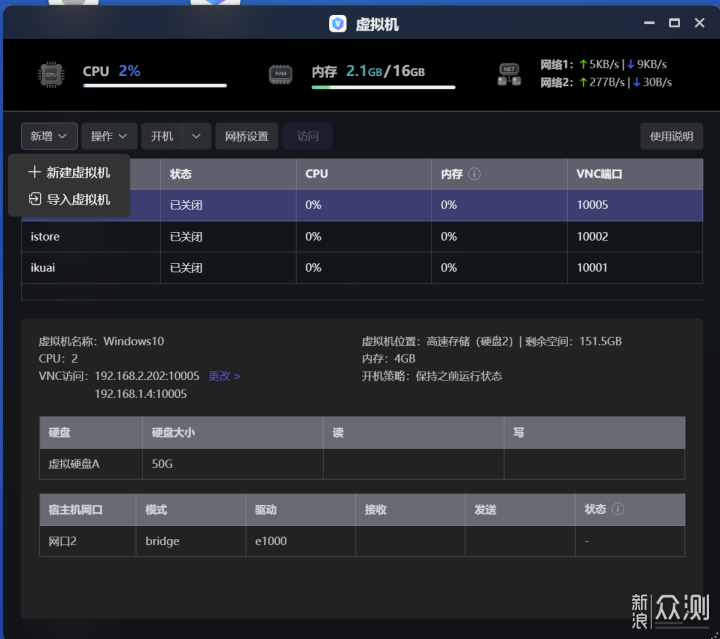
说白了,先得选对网络模式,桥接模式最直观,虚拟机跟主机在一个网段,直接用IP敲门就行。要是NAT模式,别忘了给端口做转发,像开关门的钥匙。这样一来,你就能像逛自己家似的访问虚拟机里的服务啦,超方便!
嘿,绝对不复杂!你只要知道几个主关键步骤,登录管理界面,找到“虚拟服务器”然后添加端口映射,填IP、端口保存就好了。唯一需要留意的是要用正确的内网IP和端口,像对钥匙开锁一样精准,照着步骤操作,闪电搞定!
唉,说来话长哈,首先得确认IP是固定的,不然一重启就乱套。其次,端口一定要对应服务器实际监听的端口,别不匹配,否则打不开。还有,路由器密码别忘了,登录不进去就尴尬了。最后,防火墙别堵门哦,得给流量通道预留通畅,不然白忙活。
那真是糟心,有时候不是设置的问题,是忘了防火墙或者虚拟机的本地安全策略。你得检查下虚拟机系统里的防火墙规则,确保对应端口放开,还有路由器里也得设置正确。要是端口被占用或者路由器没保存成功,也会导致访问不上。没关系,慢慢捋清楚,包你顺利连上!












添加评论