
Win7系统中如何添加IIS功能
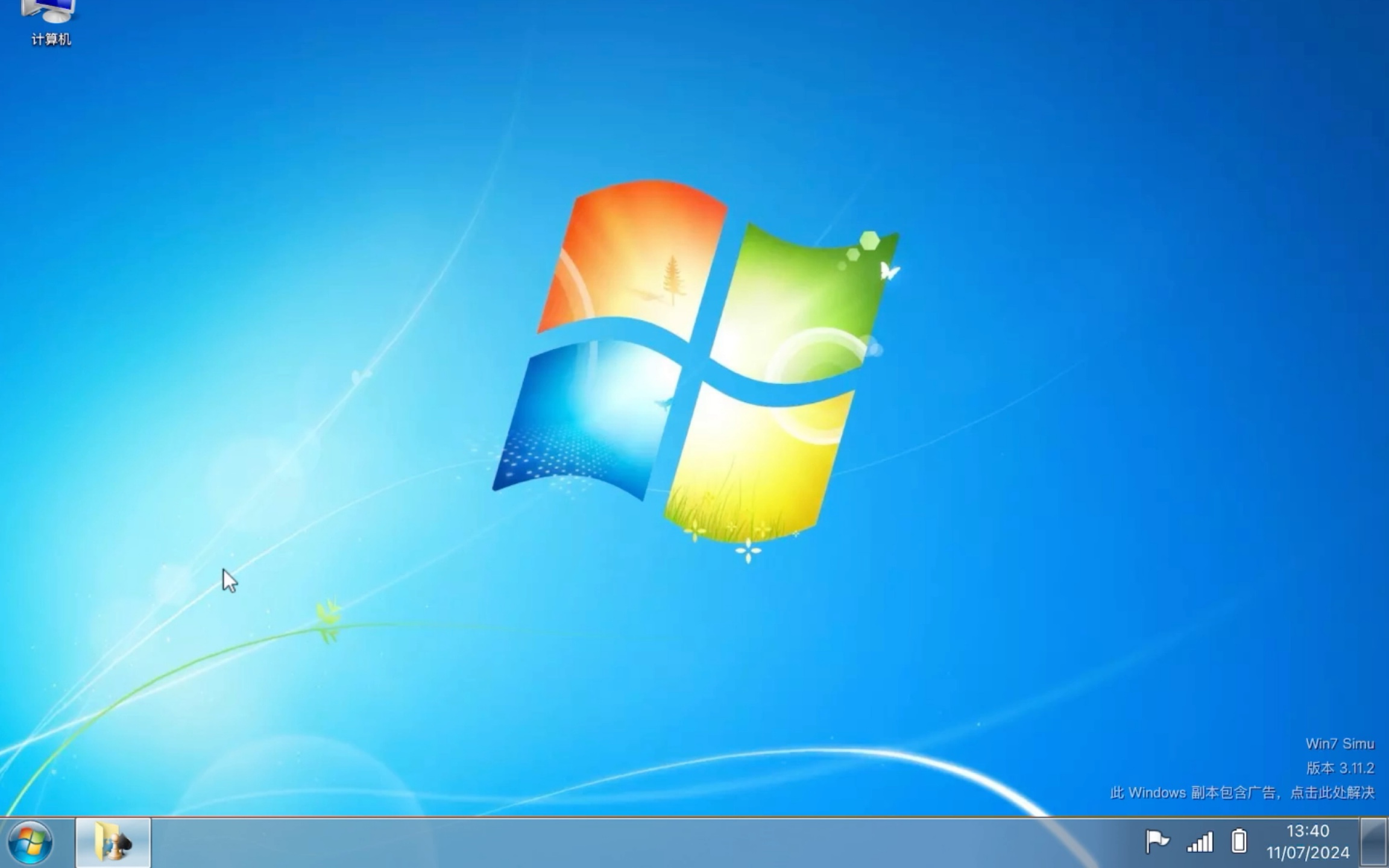
在Win7中添加IIS功能其实并不复杂,跟着我一起来操作吧!首先,桌面上找到并点击“计算机”图标,进入计算机窗口后,选择上方的“打开控制面板”选项。进入控制面板后,找到带有“程序”字样的类别,然后点击进入。接着在程序设置页面,你会看到一个“打开或关闭Windows功能”的链接,点它没错!这时候会弹出一个叫“Windows功能”的对话框,你往下翻,找到“Internet信息服务(IIS)”这一项,选中它就对啦,确保勾选所有你需要的相关组件,这样IIS的功能才能完整安装。OK,简单几步,IIS就安装上了!
在Win7下如何彻底配置IIS功能和端口号
小伙伴们,IIS装好还不够,我们还得配置对吧?先来打开IIS管理器吧!你可以通过“开始”菜单,然后依次点开“控制面板”、“程序和功能”,再点“打开或关闭Windows功能”,确认IIS功能已安装并启用。安装完毕后,咱们在“开始”菜单的“管理工具”里能看到“IIS管理器”,点进去就可以开始配置啦。接下来我帮你整理了关键步骤,照着做绝对没错:
- 打开IIS管理器,左侧导航栏里选中你的网站或默认站点。
- 找到“绑定”选项,点开之后可以设置网站所监听的端口号,默认是80端口,但你也可以改成其他数字,避免端口冲突。
- 要是需要安装额外组件,比如ASP.NET支持,记得回到“打开或关闭Windows功能”里勾选对应内容,完善功能。
- 配置完后,别忘了重启IIS服务,确保新配置生效。
只要按这个套路走,保证你轻轻松松搞定IIS配置,省心省力!
相关问题解答
-
Win7中IIS功能安装难不难?
哈哈,真心不难啦,只要你按顺序点击“计算机”→“控制面板”→“程序”→“打开或关闭Windows功能”,然后勾选“IIS”,几分钟搞定!别被各种菜单吓到,慢慢来就好,真的很简单。 -
IIS安装后怎么检查是否安装成功?
超级简单!打开“开始”菜单,找到“管理工具”里的“IIS管理器”,能打开说明安装成功啦。另外,你也可以试试在浏览器输入“localhost”,看到IIS欢迎页面就OK啦,棒棒哒! -
配置端口号需要注意什么吗?
啊哈,配置端口得注意别跟其他程序冲突,通常用默认80端口没问题,但如果你电脑上有其他服务用的80,就得换个数字,例如8080啥的,改完记得重启IIS,才能生效哟。 -
IIS安装后我还能添加哪些额外功能?
好问题!IIS不仅仅是网页服务器,你还能加上ASP.NET支持、FTP服务、安全认证等功能,选择安装的时候把这些组件都勾上,功能多多,满足各种开发需求,赞不赞!
发布评论