
gzip压缩文件命令 gzip压缩怎么开启和解压
视频介绍
gzip压缩命令是怎么用的 gzip压缩文件如何操作
说到gzip压缩文件,咱们先得了解它的基本用法:只要输入gzip 文件名,它就会把指定的文件压缩起来,生成一个带有.gz后缀的压缩包,压缩成功后原文件会被自动删掉哦。比如,你想压缩anaconda-ks.cfg,只需要敲命令:
gzip anaconda-ks.cfg
就搞定啦!
接着,说说几个超实用参数,保证你用起来更得心应手:
- -a:以ASCII文字模式处理压缩内容,这样避免压缩时二进制数据出错,特别适合文本文件。
- -c:不会删除原文件,而是把压缩结果输出到标准输出(terminal),你可以用重定向符号保存结果。
- -f:强制压缩,即使目标文件已经存在也会覆盖,适合想直接替换的场合。
- -r:递归压缩目录内的所有文件,包括子目录,嘿,这玩意儿可帮了大忙!
- -q:静默模式,不显示执行过程的任何信息,安静地运行。
小技巧:如果你想压缩整个目录,先用tar命令把目录打成包,再用gzip压缩。例如:
tar -cvf test.tar test
gzip test.tar
就会生成test.tar.gz,既方便又整洁。
网页如何开启gzip压缩怎么开启gzip压缩
关于网页服务器开启gzip压缩,这里有点东西要跟你说,毕竟开启后网站速度杠杠的,用户体验也up up!
首先你得确定你的服务器环境,主流的像Apache或者Nginx是最常见的。
-
Apache服务器
你可以编辑httpd.conf文件,找到这一行:
bash
   LoadModule gzip_module modules/mod_gzip.so
默认可能前面有个井号“#”注释着,你只要把“#”拿掉,保存后重启Apache服务器,就大功告成啦! -
Nginx服务器
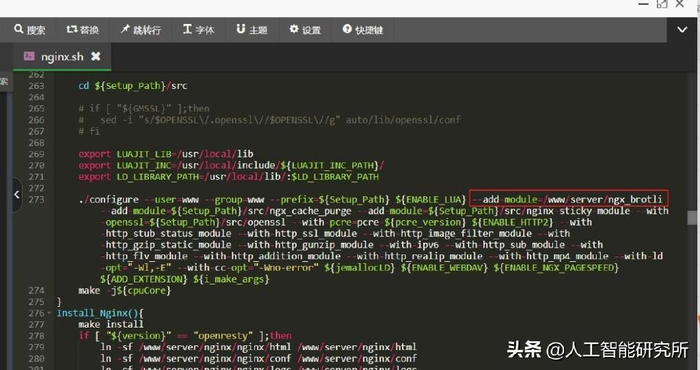
打开Nginx的配置文件(一般是nginx.conf),然后在http模块中加入:
nginx
   gzip on;
   gzip_types text/plain application/json application/javascript text/css text/xml;
   gzip_min_length 256;
保存后重启Nginx。 -
注意事项
- 记得检查压缩开关是否生效,可以用浏览器的开发者工具查看响应头是否包含Content-Encoding: gzip。
- 开启压缩有助于减少流量和网页加载时间,尤其对移动端体验友好。
还有哦,除了服务器设置,务必确保你的前端和后端代码也能兼容gzip压缩,别让小细节毁了整体验,拜托!
此外,在Linux系统中,gzip和unzip命令也特别实用,有点像超市的必备调味料:
- 用
gzip压缩文件:
bash gzip filename - 解压gzip文件:
- 命令形式:gzip -d filename.gz或者gunzip filename.gz - 用
unzip解压zip文件:
- 普通解压:unzip myfile.zip
- 解压到指定目录:unzip myfile.zip -d /path/to/directory
- 只查看压缩文件信息:unzip -Z myfile.zip
简直是懒人必备的技能啊!
相关问题解答
-
gzip压缩文件后原文件会被删除吗?
哦,这个靠谱!默认情况下,gzip会把原文件给自动删掉,直接替换成.gz的压缩文件。所以,如果你还想保留原文件,得用-c参数配合重定向来实现,比如gzip -c file > file.gz,这样原文件留着,压缩文件也有,超方便。 -
服务器开启gzip压缩对网页加载快慢有什么影响?
嘿,这效果能大呢!启用gzip压缩后,网页传输的内容会变小很多,加载速度嗖嗖地快,尤其是图片、CSS、JS这些文件,访问体验那叫一个顺畅,移动网络下特别显著。不过要注意,压缩会占用一点服务器CPU资源,但翻倍的用户体验完全值! -
gzip能压缩目录吗?怎么操作?
gzip本身只能压缩单个文件,压缩目录得配合tar一起用!先用tar把目录打包成.tar文件,接着用gzip压缩成.tar.gz,整个目录就像压缩包一样保存了。命令示例超级简单:
bash tar -cvf mydir.tar mydir gzip mydir.tar -
Windows系统怎么解压gzip文件?
哎呦,这简直小菜一碟!你可以安装各种解压软件,比如WinRAR、7-Zip啥的,打开软件后定位到gzip文件,点点解压选项,秒解压,妥妥滴。或者直接右键压缩包,选择“解压到当前文件夹”之类的,几步操作轻松搞定,毫无压力。
评论