
Win7如何设置定时关机和气泡通知在哪里
说到Win7定时关机,嘿,这可不是啥难事儿,一步步来挺简单的:
- 先右键点击“开始”按钮,弹出菜单里选择“控制面板”。
- 接着点开“管理工具”。
- 在管理工具里找到“计划任务程序”。
- 找到“任务计划程序库”,在中间空白处单击右键,选择“创建基本任务”,或者直接点右边的“创建基本任务”按钮。
- 给你的任务起个名字,比如叫“定时关机”,然后继续按照向导操作,设置具体的关机时间和频率,保存就好啦!
顺便说说Win7的气泡通知在哪儿,要想看到那些小提示气泡,可以这样操作:
先在桌面空白地方点右键,选择“个性化”,然后在右下角找到“屏幕保护程序”按钮,点进去后调整配置,就能开启气泡通知。挺方便的,别忘了试试看哦!
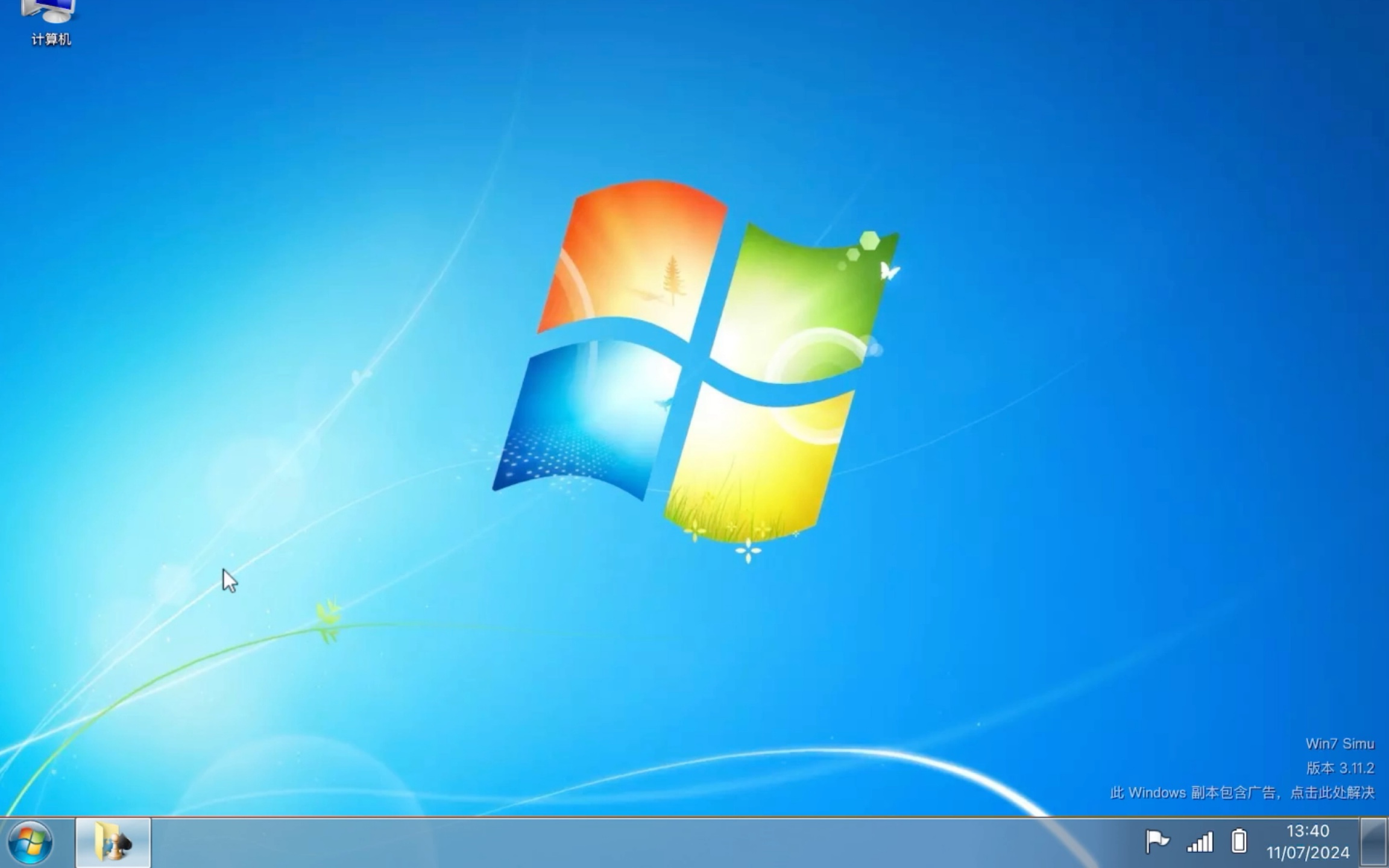
Win7和Win10系统哪个好用 以及 Win7和Win10下如何快速共享打印机
其实Win7和Win10到底哪个更好用,这事儿还真得看你咋用:
-
安全性方面,Win10大大领先,因为微软早就停止给Win7发安全更新了,意味着Win7容易被病毒、恶意软件盯上。所以,想安全点儿,Win10更靠谱。
-
用户体验,Win10在界面和功能上越来越先进,像虚拟桌面、Cortana语音助手啥的,这些Win7都没有,日常体验更现代。
-
游戏兼容性和稳定性上,Win7有点优势,很多老游戏跑起来更加顺畅,也少出毛病。这就看你是不是游戏发烧友啦。
至于打印机共享,别说,Win7和Win10其实操作蛮像的。咱就拿Win10举例:
- 按顺序点:开始菜单 → 设置 → 设备 → 打印机和扫描仪,找到你想共享的打印机,点击“管理”。
- 在打印机的属性里,切换到“共享”选项卡,勾选“共享这台打印机”,然后给它起个名字,保存就搞定!
以后别人连接你电脑上的网络,打印机就能用了,超级方便,完全不用担心复杂操作。

相关问题解答
-
Win7定时关机设置复杂吗?
说真的,不难啦!只要按步骤点击“控制面板”里的“计划任务程序”,轻轻松松就能搞定。关键是名称和时间选好,就不用操心电脑自动帮你关了机,超级方便,真的推荐试试看! -
Win10真的比Win7安全很多吗?
绝对的!微软早就不更新Win7了,漏洞啥的都没人修,病毒就像闻味儿一样来找麻烦。Win10则一直在打补丁升级,防护杠杠的,真心是想保持安全感的小伙伴的首选哦! -
打印机共享难不难设置?Win7和Win10有区别吗?
别怕,其实两个系统设置几乎一样!只要找到打印机管理页面,启用共享,别忘记给打印机起个名字,别人连上网络就能用。反正不用太担心操作,跟着步骤走准没错,放心啦! -
Win7的气泡通知到底在哪开?
气泡通知藏得挺巧妙,先在桌面空白处点右键选“个性化”,再去右下角点“屏幕保护程序”,设置一下,气泡通知就出现啦!超级炫酷的小功能,有时候还能帮你及时发现小消息,别忘了开启玩玩看啊!
发表评论