
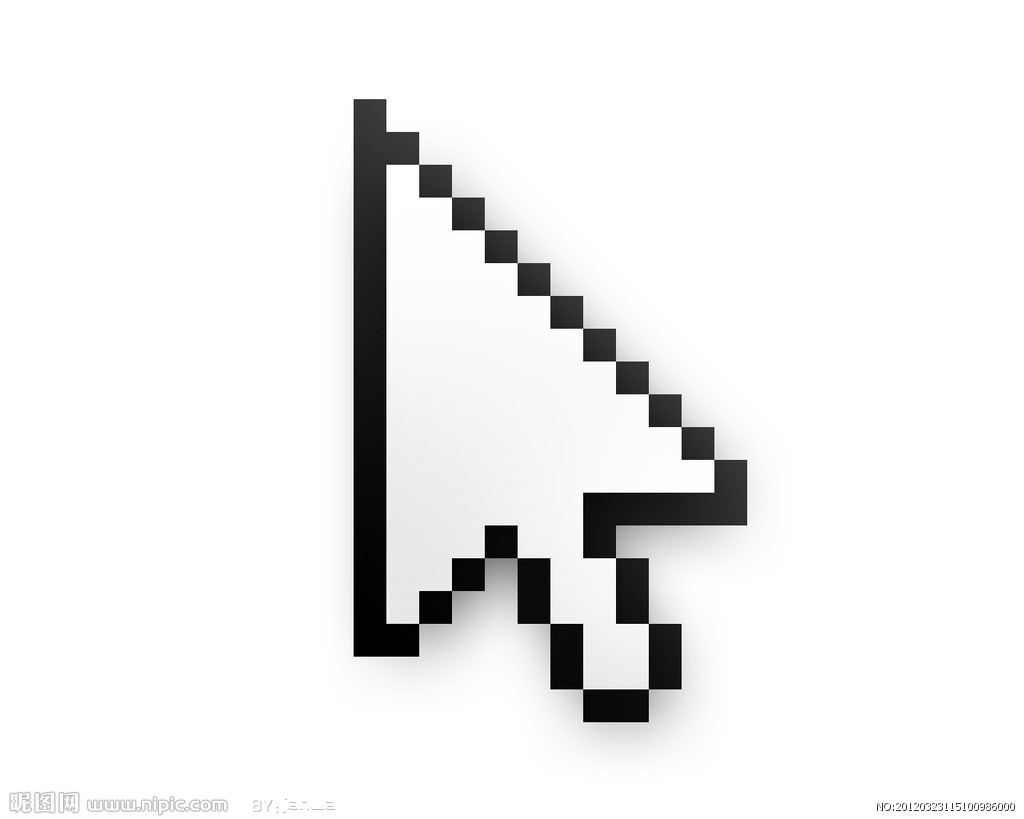
鼠标光标不是箭头该怎么解决
如果你发现鼠标光标突然不是熟悉的箭头样式,而是别的形状,别着急,咱们可以一步步来解决。首先,打开“设置”,可以点击左下角的“开始”按钮,然后选择“设置”,或者直接按快捷键Win + I,超级方便。然后找到“设备”这个选项,再点“鼠标”,里面右侧会有个“其他鼠标选项”,点开。
弹出的窗口里,选择“指针”标签页,再点“鼠标方案”,你就可以从列表里挑选自己喜欢的鼠标指针样式了。选好后,点击“确定”,鼠标指针就会变成你设定的样子。是不是简单明了?
别忘了,这里还有个小贴士:如果鼠标指针出现了奇怪的样式,可能是系统的设置暂时被改动了,这时候重新设置指针样式,通常能一键搞定问题。
为什么鼠标指针会出现乱动或者变成叉叉 鼠标问题的具体排查和解决步骤
鼠标指针突然变成叉叉,或者自己“跳舞”乱动,真是让人抓狂!这背后其实有不少原因,咱们来看看解决思路:
-
检查网络连接:哎,这听起来很意外吧?但有时候鼠标指针变成叉叉,是因为网络图标那儿出现问题,尤其是远程控制或者网络驱动的时候。打开桌面右下角的网络图标,进入“网络和共享中心”,确认网络是否畅通顺利,尝试重新连接网络,看看指针能不能恢复。
-
更新或重装鼠标驱动程序:驱动程序旧了或者出错,鼠标才会变得奇奇怪怪。具体操作是:打开“控制面板”(可以在开始菜单搜索),点击“鼠标”选项。接着切换到“硬件”标签页,选中你的鼠标设备,点“属性”,然后点击“驱动程序”标签页里的“更新驱动程序”。简单几步,鼠标驱动通常就恢复得妥妥的。
-
硬件检查:你也可以试着断开鼠标,重新插拔,观察是否有干扰设备,比如其他USB设备,有时它们会影响鼠标的正常表现。别忘了,保持鼠标和鼠标垫干净,灰尘也会让鼠标指针变得不听话哦!
-
调整指针加速:如果鼠标指针乱跳,试试在“控制面板”的“鼠标”设置里,将“指针选项”里的“指针精确度”或者“指针加速”调整下,有时候这个小设置也会让你的鼠标乖乖听话。
-
电脑系统设置中的辅助功能:Windows 10里还有个“轻松使用”设置,专门用来帮咱们解决各种操作障碍。点击“开始”-“设置”-“轻松使用”-“鼠标”,这里有指针大小和颜色的调节选项,说不定也能帮你找到合拍的鼠标指针状态。
总的来说,鼠标出现这些麻烦,别慌,按照上诉几个小步骤一点点排查,九成以上的情况都能妥妥解决!

相关问题解答
-
鼠标光标突然不是箭头怎么办
哎呀,这个挺常见的,别急!你可以先打开“设置”,然后点“设备”找“鼠标”,再点“其他鼠标选项”,进去“指针”标签页里随便换个鼠标方案,按“确定”。绝大多数时候,这招就能帮你恢复正常指针啦,简单又管用! -
为什么鼠标指针会乱跳或者失控
嘿,这通常是驱动不兼容或者老旧啦。你最好去“控制面板”-“鼠标”-“硬件”里更新驱动程序。再不行的话,检查下USB插口是不是松了,是不是被其他设备干扰,顺带清理一下鼠标和鼠标垫上的灰尘,那鼠标乱跳问题99%可以解决。 -
如何有效更换鼠标指针形状
很easy,直接到“设置”里的“设备”,点“鼠标”,然后点“其他鼠标选项”,在“指针”页里选个你喜欢的鼠标方案,点确定就OK。平时觉得鼠标指针太小或者不好找,还能在那里调大一点或者改颜色,超级贴心的功能! -
鼠标指针变成叉叉和网络连接有关系吗
听起来有点奇怪吧,但其实如果你的电脑在显示网络状态,鼠标指针会有时候替代成一个叉,提醒你网络不稳定。你可以先点桌面右下角的网络图标,进去网络和共享中心,看下网络是不是连接正常,重新连接一下,鼠标指针大概率就会恢复正常啦!







新增评论