
Windows10中IIS管理工具在哪里 怎么才能找到和启用IIS管理工具
别慌,想找Windows10里的IIS管理工具其实很简单!你只需要按照下面几个步骤操作:
-
打开控制面板:点开屏幕左下角的【开始】按钮,在搜索框中输入“控制面板”,然后点击打开它。这一步超级快,搜索框就是你的好帮手!
-
进入程序设置:控制面板打开后,把查看方式调成“类别”,然后点击“程序”选项。
-
启用IIS功能:点击“启用或关闭Windows功能”,在弹出的窗口中找到 “Internet Information Services” (就是IIS啦),确认它前面的方框被勾上了。如果没勾,赶紧勾上,然后点确定开始安装。
-
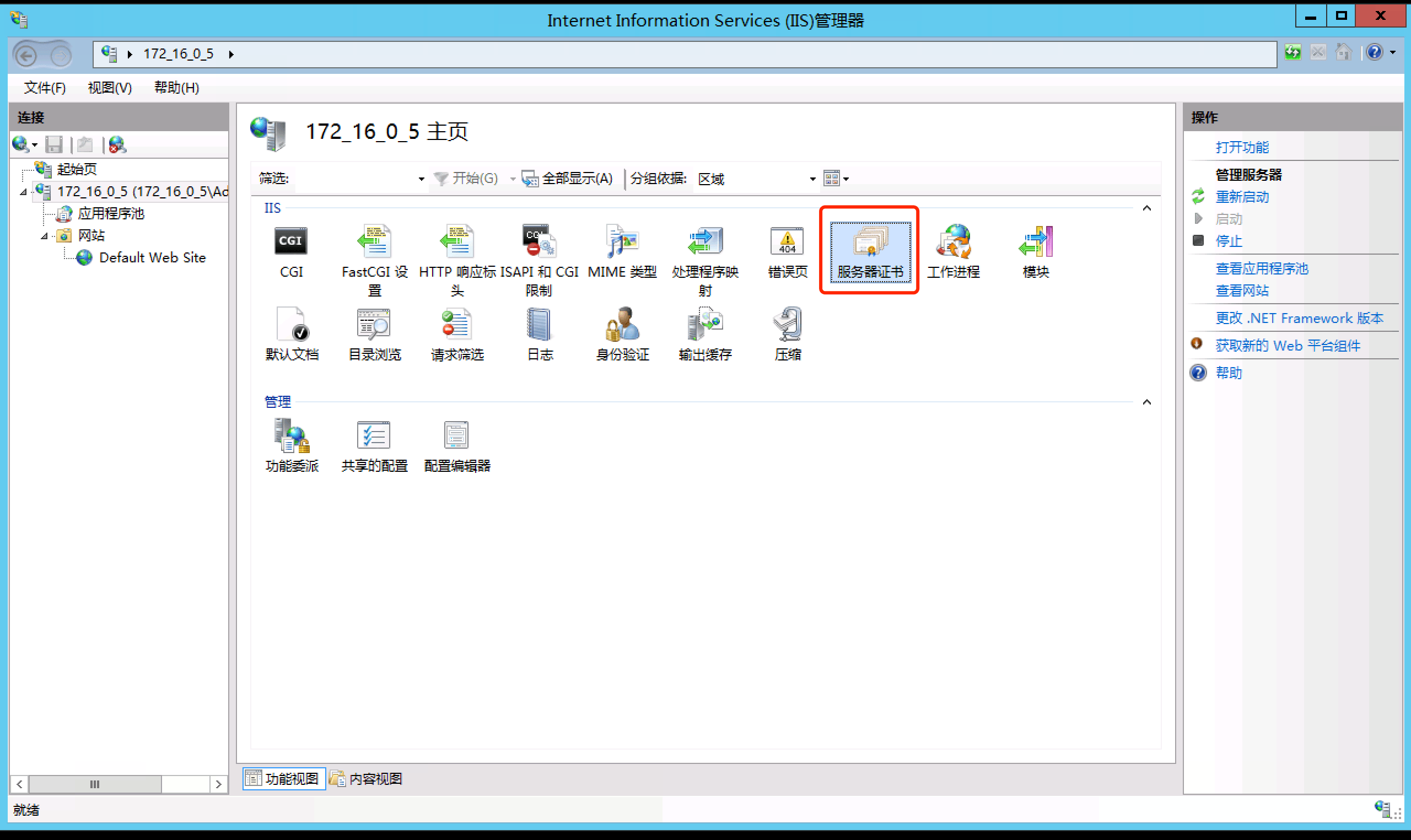
安装完成后找管理工具:安装结束后,回到控制面板,选择“管理工具”,里面就可以找到IIS管理器了。
如果你找不到IIS管理器,有个小窍门可以试试:打开路径C:\Windows\System32\inetsrv,看看有没有名为iis.msc的文件。如果文件没了,说明IIS的功能没打开,别忘了上面步骤再确认一遍哦!
Windows10怎样正确安装和启用IIS功能 怎么一步步搞定安装
我知道,你一定想问,到底怎么一步步才能成功安装IIS,哈哈,说实话,这事儿分分钟搞定,跟我来:
-
打开控制面板:点击左下角开始按钮,搜索“控制面板”,打开它。
-
进入程序功能页面:找到并点击“程序”选项,进入程序管理。
-
启用Windows功能:在左侧栏点击“启用或关闭Windows功能”。
-
勾选Internet Information Services:在弹出的窗口中找到IIS,确保它被勾选。这里还能挑选子功能,比如Web管理工具、FTP服务器啥的,按需要选呗。
-
点击确定等待安装完成:安装过程中不要关窗口哦,耐心等几分钟。
安装完后,建议你重启下电脑,这样IIS才活蹦乱跳地运行。
最后,如果你想确认到底安装的是哪个版本IIS,方法也不复杂:
- 打开“服务器管理器”——可以直接在开始菜单里搜索打开。
- 点击“角色和功能”一栏,在右侧栏里你就能看到详细的IIS版本信息。
这样,你就完全掌握了这套技能,随时可以维护和管理IIS啦!

相关问题解答
- Windows10安装IIS需要多久时间?
其实这玩意儿安装挺快的,大概几分钟就搞定啦,主要看你电脑性能和网络状况。如果你看到进度条动起来,别急,耐心等它完成,别中途关窗口,包准顺利。
- 找不到IIS管理器怎么办?
别慌,先确认你是不是按照步骤启用了IIS功能,特别是“启用或关闭Windows功能”里勾上了“Internet Information Services”。还有,去C:\Windows\System32\inetsrv看看有没有iis.msc文件。没有就说明没启用,再试试前面的步骤。
- 怎么确认自己安装的IIS版本?
打开“服务器管理器”,点击“角色和功能”,在“角色摘要”里可以看到IIS版本号。这招特别靠谱,而且操作起来也超级简单,绝对帮你搞清楚版本信息。
- IIS安装完后为什么打不开网页?
哎,这就有点坑了。通常原因是IIS没启动,或者防火墙把你挡住了。你可以打开“服务”里确认“World Wide Web Publishing Service”这个服务在运行,同时检查下防火墙设置,允许80端口访问。搞定后,网页就能正常打开啦!
发表评论