说到Flash里怎么设置上下颜色渐变,步骤其实不难,跟着我这样做就对啦!首先,咱们在桌面找到那个“flash8”的快捷方式,双击打开。打开软件后,新建一个文件,用图形工具随便画个形状在画布上。然后,注意看颜色面板,找到填充颜色按钮,把类型选成“线性”渐变。接下来就可以调起始颜色和终止颜色,让它从上到下渐变开,这样看起来超炫的。别忘了,左侧的“填充”工具得激活,点一下形状内部就完成渐变填充啦。是不是很简单?
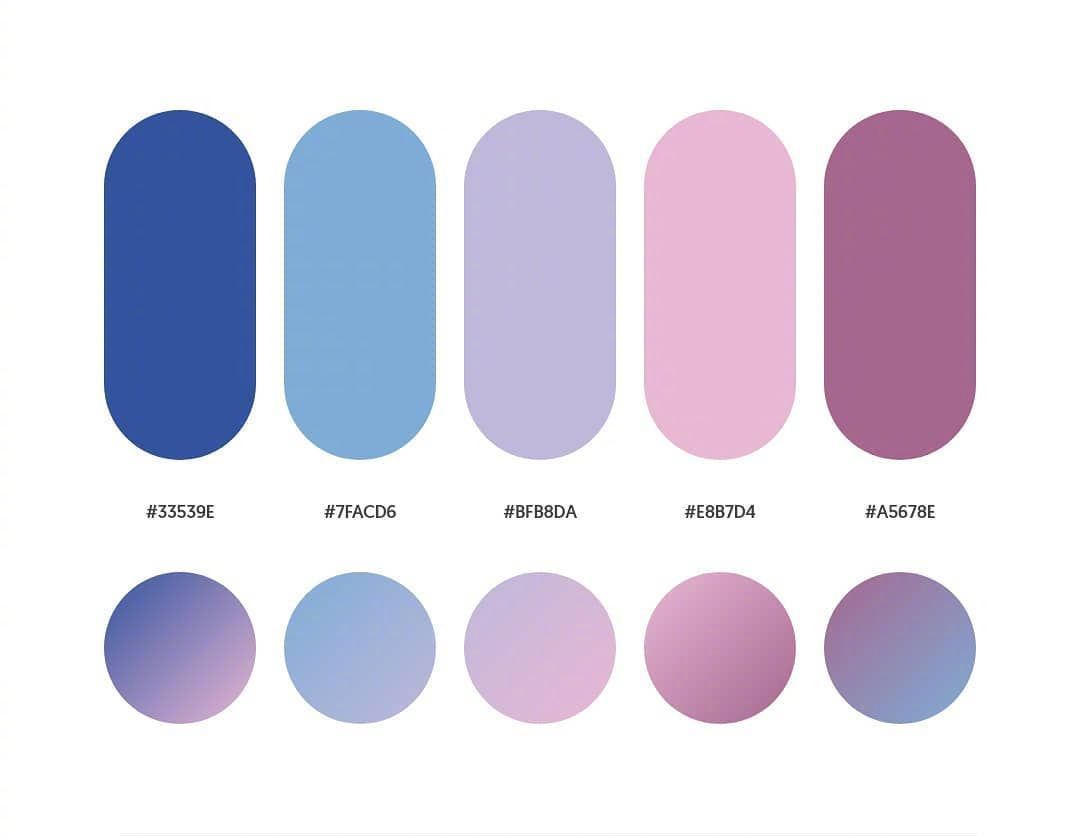
好啦,接下来咱们聊聊Flash里各种元素渐变怎么搞得漂亮,真心要分步骤说清楚,这样学起来不绕:
设置渐变颜色
先用“颜料桶工具”,点开“填充颜色”,弹出的颜色面板里,选择“线性渐变”或“径向渐变”都可以。重点来了,你可以在颜色条上猛戳,添加多个颜色节点,使渐变层次更丰富。想怎么配色都随你,只要好玩看着顺眼!然后拖拉这些颜色节点,调整它们的位置,这就改变了渐变的方向和颜色分布,灵活到不行。
图形渐变效果
用Flash的绘图工具,比如矩形工具、椭圆工具或者钢笔工具,画个你喜欢的图形。画完别着急,接着给它填充渐变色就是重点。设定渐变方向,比如从上往下、从左往右或者斜着,都没问题,酷炫效果立马出来!
文字渐变处理
文字也能玩渐变哦!选择文本,打开填充颜色,设置渐变,调颜色节点的位置。这样,文字颜色层次感就超棒,视觉感染力蹭蹭往上涨。
动画中的颜色渐变
想让颜色动起来?那得用补间动画咯!画个圆形,在时间轴上第30帧添加关键帧,回到第一帧点属性,把补间类型选成“形状补间”。然后在最后一帧里调颜色,哇,颜色渐变动画跑起来啦!有个小提示,做形状补间时,开始和结束的关键帧都必须是补间关键帧,这样动画才平滑~如果想更酷,试试用补间动画持续变换颜色,保证你的作品活灵活现,动感十足。
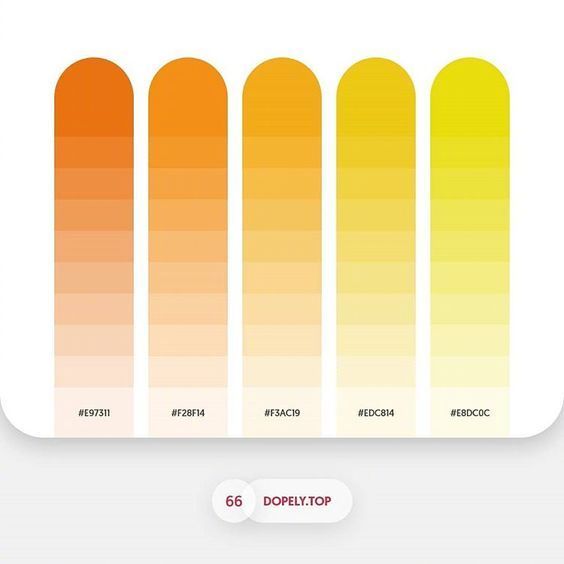
Flash怎么调节颜色渐变的方向和颜色分布?
哎,这个真的很简单,打开颜色面板,选中那个渐变条,你就能看到几个小滑块。想调方向啊?直接拖动颜色条本身的旋转角度或拖颜色节点位置,哗啦一下,渐变方向就变了!多试试,你会发现颜色分布超级灵活,想变哪里就变哪里,随心所欲真开心。
Flash中的补间动画颜色渐变怎么做?
喏,你先在时间轴上插入两个关键帧,确保这两个关键帧都设置成形状补间。然后在第一帧设置初始颜色,最后一帧改成你想要的颜色,补间动画自动帮你做渐变色过度,效果棒极了!咔嚓咔嚓,动画就嗖嗖生动起来。
Flash文字如何实现渐变效果让作品更出彩?
文字渐变超级好玩,你只要选择文本框,打开填充颜色,切换到渐变模式,随意添加颜色节点,然后拉动它们调整位置,哇塞,文字立马从单调变得炫酷无比!尤其做海报、标题,这招绝了,视觉冲击力直接up!
新手在Flash里绘制带渐变效果的图形需要注意啥?
呐,画图形时记得用合适的绘图工具,比如椭圆工具、矩形工具啥的,别忘了渐变填充一定得先激活填充按钮,再去调颜色渐变。还有啊,渐变节点不要太多,防止看起来乱七八糟。慢慢调,调熟练了,你的作品就会酷炫到炸裂,让别人眼馋得不行!








添加评论