
如何解析域名和子域名
说到域名解析,其实挺简单的,关键是找到正确入口。一般情况下,你得先登录你的域名注册商的管理控制台,比如阿里云、腾讯云之类的,找到“域名管理”或者“DNS解析”选项。在那里,你可以看到自己所有的域名列表。接下来,选中你想操作的那个域名,然后进入“添加解析”页面。
这时候,你会遇到几种最常用的解析类型:
-
CNAME记录(别名解析):适合你要让某个子域名(比如
www)指向另一个域名时使用。举个例子,如果你要把www.example.com解析到百度指定的子域名上(比如zz.baidu.com),你就填写主机记录为www,然后把类型选成CNAME,接下来填写目标地址。超方便! -
A记录:这是直接把域名或者子域名解析到服务器的IPv4地址上。比如你想设置根域名
example.com指向一个IP,那主机记录就填@(代表根域名),然后把服务器的IP地址填进去。设置TTL一般选3600秒,合理控制刷新频率。 -
泛解析:如果你想让所有未明确解析的子域名默认都指向同一个IP,可以用泛解析。操作时,主机记录填写
*,然后填目标IP地址。比如你有个域名a.com,设置泛解析后,任何abc.a.com、xyz.a.com都会自动指向那个IP,超级方便,节省时间!
总而言之,域名解析操作基本就是登录、选择添加对应解析记录,然后填信息,最后保存。别忘了,修改完要多等几分钟到几十分钟,是DNS刷新生效的时间,急不来哈。

域名解析的两种常用方法和泛解析怎么操作
想要搞定域名解析,除了直接添加A记录和CNAME,还有个神奇法宝——更换DNS服务,特别是如果你想用CDN加速啥的,换个DNS服务商可以带来额外的好处。
这里给大家具体整理下两种常用方法:
-
添加A记录解析步骤:
- 在你的域名管理界面,选择“域名解析”功能,点击“添加解析”
- 主机记录填写你的子域名,比如根域名则留空或填
@,子域名如www、mail就填实际前缀 - 记录类型选“A记录”
- 解析值填服务器IPv4地址
- TTL建议设置成3600秒
- 保存后,等待解析生效
-
CNAME别名解析操作:
- 还是在域名控制面板找到“添加解析”
- 主机记录填写对应的子域名前缀
- 记录类型选择“CNAME”
- 记录值填写目标域名地址(比如百度指定子域名)
- 保存即可,CNAME解析一般较快生效
-
泛解析设置方式:
- 添加一条主机记录为
*的解析 - 解析值填你想指向的服务器IP
- 这样,无论什么子域名,只要没单独设置,都会自动走到这个IP,特适合网站结构比较复杂的小伙伴
- 添加一条主机记录为
另外,补充一点,如果你想把一个子域名解析到另外一个独立IP的主机上,比如你有个主站IP是1.2.3.4,但blog.example.com想指向5.6.7.8,你只要新增一条A记录,主机记录写blog,解析值写5.6.7.8,就大功告成。
总之,域名解析其实挺灵活的,掌握以上几招,基本上能满足日常需求啦!
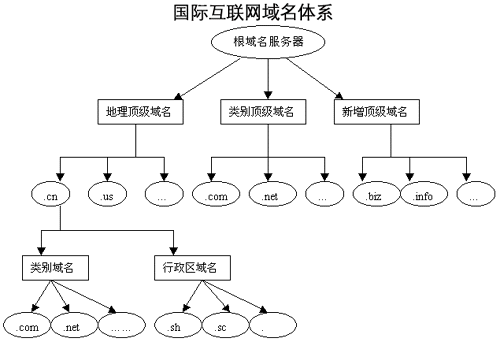
相关问题解答
-
域名解析操作复杂吗?我这么小白能搞定吗?
嘿!其实域名解析一点也不复杂,说真的,就像给网站装钥匙一样简单。你登录域名管理后台,找到“添加解析”,填上几个字段(比如子域名、记录类型和指向地址),点个保存,嗒嗒几下搞定。对了,耐心等个几分钟,DNS刷新生效就能访问啦,超级友好,放心大胆去试! -
泛解析到底是啥?用起来安全吗?
泛解析就是给你域名下的所有子域名都统一解析到一个IP,场景很实用,比方说你不知道以后会新增哪些子域名,先统一定个“兜底”解析。它有点像给你所有“疏漏”的小门都装上锁,确保能进门。安全嘛,只要你知道自己解析的IP安全,泛解析完全OK,记得不要滥用哦! -
CNAME和A记录选哪个更好?
额,这个嘛,要看场景。需要把子域名指向另一个域名,用CNAME最靠谱;要指向具体的服务器IP,选A记录。CNAME更灵活一些,方便后期改目标域名,但A记录更直观、稳定。如果你是新手,A记录上手快且实用,CNAME留着高级点再用也不迟。 -
TTL设置多少合适?为啥有的地方写3600秒?
TTL呢,就是告诉DNS服务器结果能够在缓存里存多久,单位是秒。3600秒也就是1个小时,算是个比较平衡的选择,既不会太频繁查询增加解析压力,也能保证修改后不至于太慢生效。要是你频繁改解析,TTL可以短一点;稳定后放长一点更节省资源。简单说,3600秒大多数情况下够用啦!
发布评论