
PS如何制作烫金字体 PS烫金字体制作步骤
PS如何制作烫金字体及烫金效果如何做
说到烫金字体的制作,其实并不复杂,跟我说的这几个步骤来,你就能轻松搞定:
- 首先,打开你电脑上的Photoshop(PS)软件,大家有的可能直接双击桌面图标哈。
- 新建一个图层,输入你想做成烫金的文字,调整一下字体大小,位置也要合适点。
- 接着,把准备好的金色图片素材拖进PS,按一按回车键,素材就准备好了。
- 最后,在图层菜单里选择“创建剪贴蒙版”,轰的一下,你的文字就变成烫金效果啦!
如果你想要更有质感的烫金效果,比如带点立体感呢?那就别走开,下面还有详细步骤!
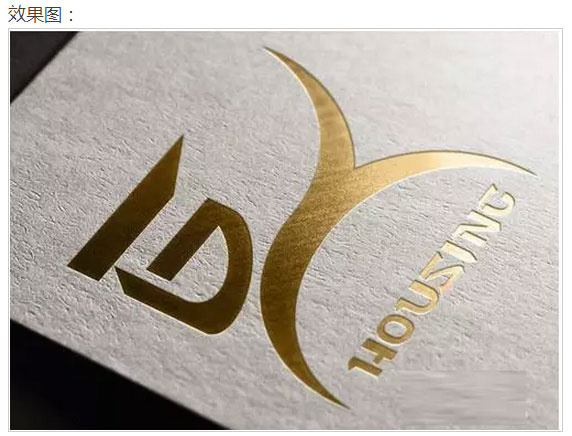
PS简单五步制作高大上立体金色字体 怎么做才能更高大上
想让你的烫金字体看上去更“牛气哄哄”,那必须得加点立体效果。跟着这5步走,保证让你高大上:
- 新建文档:在PS里按CTRL+N,创建一个A4大小的新画布,这可是展示效果的基础。
- 键入文字:用文字工具(快捷键T)敲入喜欢的文字,选个字体和适当大小,别太挤到一起!
- 打开样式标签:在菜单栏找到“图层样式”,点击进入,开始给文字做文章。
- 设置内阴影:选中“内阴影”选项,调颜色选一个漂亮的金色(比如#FFD700),混合模式调成“正常”,调整阴影的距离和大小,让文字有凸起的感觉。
- 颜色叠加和渐变:加入“颜色叠加”,再加点金色渐变,让字看起来像真的镀了层金,闪闪惹眼。
对了,别忘了加个新图层叠加黄金质感,效果棒呆了!有了这些,一行普通文字秒变闪闪发光的烫金大字,简单又炫酷~

相关问题解答
- PS烫金字体制作难不难?
嘿,不难不难,真的超级简单!只要你会打开PS,输入文字,再加上点小技巧,比如用剪贴蒙版和图层样式,几步操作下来,马上可以看到烫金效果,真的一点都不会复杂,你试试看吧!
- 怎么让烫金文字更有立体感?
这其实挺有趣!你可以给文字加内阴影,还有颜色叠加和渐变效果,这些都是PS里的“秘密武器”,只要调对参数,字就能凸起来,还带闪闪的金属光泽,真的妙极了!
- 使用的金色素材有什么要注意的吗?
啊,这个很重要哦!最好选高清且色泽鲜亮的金色素材,不然做出来的效果会黯淡无光。网上有很多免费或付费的金色纹理,找个合适的,拖进PS,完美烫金文字就轻松实现啦~
- 有没有快捷键可以提高做烫金字的效率?
当然!比如新建文档可以用CTRL+N,选择文字工具是T键,用CTRL+T自由变换文字大小位置,这些快捷键能帮你飞快完成操作!玩多了,你会发现自己做烫金文字那叫一个溜,效率飙升啊!

添加评论