
扁平化设计风格界面 扁平化设计有何优势
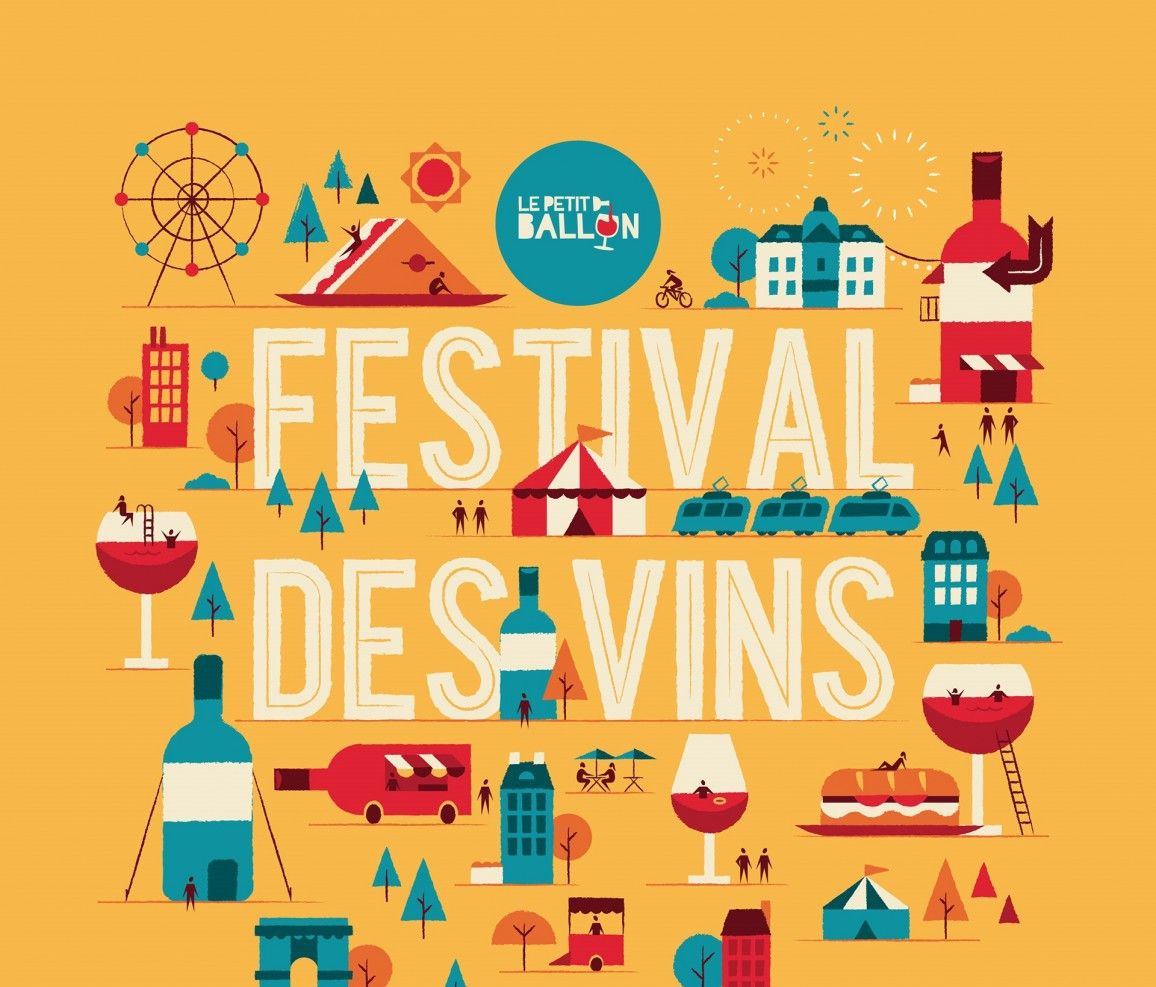
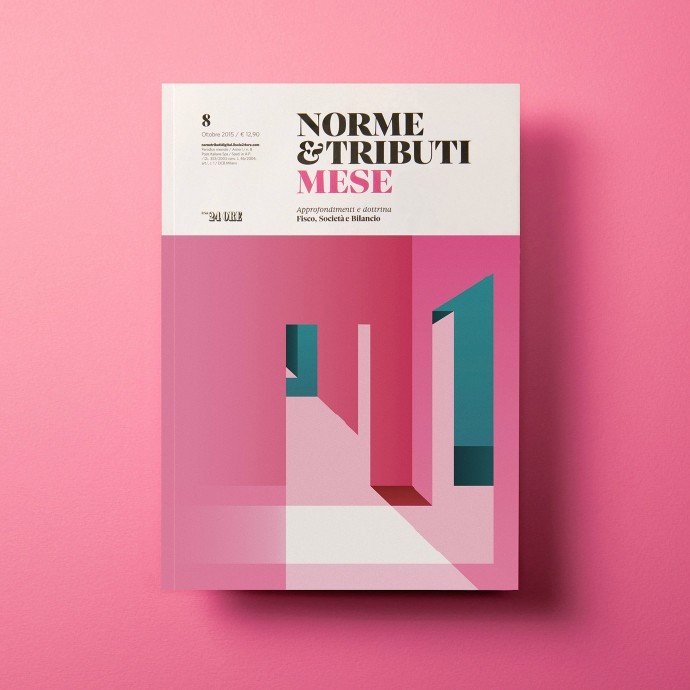
说到扁平化设计,其实就是一种跟传统拟物化设计完全不同的风格,大家知道嘛?它摒弃了那些曾经超火的高光、阴影、渐变、浮雕啥的复杂视觉效果,转而采用超简洁、干净的线条和颜色,整体界面看起来超棒的统一和利落。比如苹果2013年发布的iOS7,那个界面一改以前花哨的样子,直接大变样,走的是扁平化路线,给人超级清新的感觉。扁平化设计不仅看着爽,加载速度快,视觉识别清晰,还降低了用户的认知负担,真的替设计师和用户都省心不少呢!
UI设计十大原则有哪些你可能没注意到的 扁平化UI设计素材推荐
好的!说完扁平化设计风格,我们继续来说说UI设计里那些很关键但可能被忽略的原则,还有顺便推荐几款超级实用的扁平化UI套件素材哦:
- 多设备数据互通——记住,不管是手机还是电脑,用户的操作体验得保持一致,这点要做到位!
- 区分专家模式与新手引导——像阅读APP,可以允许用户调字体大小、调背景色,关怀感满满。
- 降低记忆负担——大家都知道人脑短期记忆有限(7±2块信息),这时候咱们UI设计得帮用户优先展示信息,别让人硬背复杂流程,比如用步骤指示器替代长篇流程说明。
- 避免强制记忆复杂路径——多级菜单?扁平化设计帮你搞定,降低操作难度,轻轻松松操作起来。
- 单色方案的流行——最近特别chic的单色设计,多用了黑白基础色加两三种浅色调,比如蓝色最流行了,当然红色按钮还有彩色行动呼吁也超级抢眼。
- 矢量和高清支持——Featherweight UI就是基于矢量图形,支持Retina屏幕,还有附赠的小教程,设计师宝藏啊!
- 混合设计元素——Freebie PSD的套件融合了扁平化和传统UI设计元素,给你更多风格选择,不拘一格。
这些原则和资源结合起来,简直是设计师的福音!无论是初学者还是老司机,只要抓住这些关键点,设计作品绝对马上升级!
相关问题解答
-
扁平化设计到底有哪些特别的优点呢?
哎呀,这个问题超棒!扁平化设计最大的优点就是简洁清晰,看上去不会眼花缭乱,用户操作起来更顺畅。而且它加载快、适配性强,尤其适合多设备,别忘了它还能减轻用户认知负担,真的很人性化呐!简直是当前设计的宠儿,不能忽视! -
UI设计中怎么降低用户的记忆负担呢?
这点千万得重视哦!用流程指示器代替复杂说明,设计环节保持层级清晰,别让用户自己去记多步操作。比如多级菜单扁平化,信息一步步推送超级贴心。这样一来,用户用起来才不会觉得抓狂,操作体验瞬间UP,爽歪歪! -
Illustrator怎么绘制扁平化风格的人物插画才好看?
要说扁平化人物,重点就是大胆夸张身体比例,不要拘泥于现实,想怎么玩儿就怎么玩儿。颜色块面要干净利落,阴影啥的尽量省略,强调形状和色彩的对比。教程多看看,练习多多,特别是步骤分解清楚了,宝宝们很快就上手啦! -
有没有适合高分辨率屏幕的免费扁平化UI套件推荐?
嘿!当然有啦,比如那个Featherweight UI,基于矢量图形,支持Retina屏幕,还有附带的小教程帮助快速上手,超级值。还有那个Freebie PSD套件,结合了扁平化和传统设计元素,灵活多样!这些资源拿去用,简直事半功倍呐!




新增评论