
Windows10怎么打开控制面板 控制面板有哪些快速打开方法
打开Windows10的控制面板其实一点都不复杂,有不少小窍门,随我一起来看看吧!
-
通过运行命令打开
先同时按下“Windows键 + R”调出“运行”窗口,接着输入“Control”再按回车,马上就能看到经典的控制面板界面啦,超方便! -
从桌面访问控制面板
这招特别适合用鼠标的朋友:在桌面找对应的控制面板快捷方式,双击打开就OK啦。(不过最新版本Windows10里这方法有时候不太明显,你得多留意哈~) -
利用Windows设置搜索
按“Win + I”打开设置面板,在顶部搜索框输入“控制面板”,点击搜索结果,秒开控制面板~ -
通过任务栏的搜索框打开
在桌面左下角点击放大镜或搜索框,敲入“控制面板”,然后点开第一个结果,超级快捷。 -
惠普笔记本专属打开方法
点左下角那个“圆圈”按钮,输入“控制面板”,右键点“打开文件位置”,再右键复制,粘贴到桌面生成快捷方式,今后点两下就能轻松打开啦!
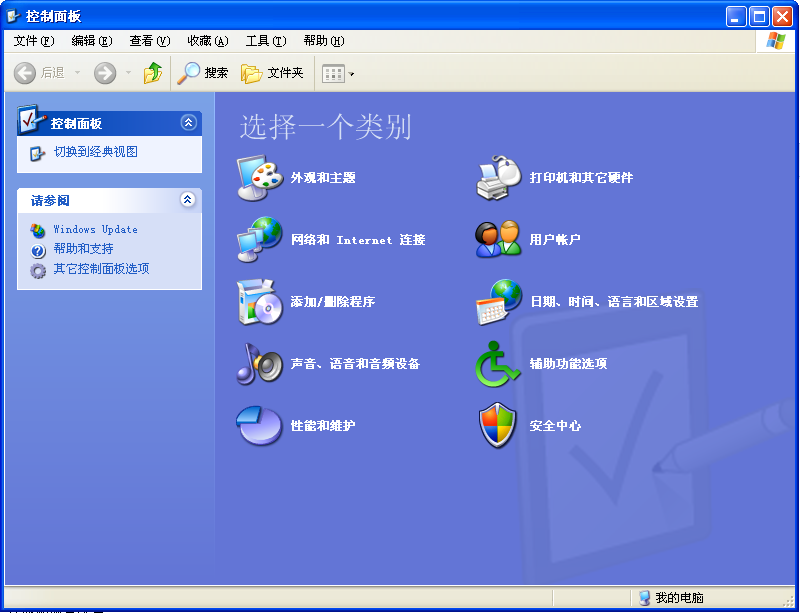
电脑控制面板在哪怎么找 控制面板常见功能和关闭方法
有时候找不到控制面板真让人抓狂,下面教你几个方法,还有关闭控制面板的小技巧。
- 快速找到控制面板
- 点击左下角菜单图标,直接在里面找到“控制面板”,点一下大门就开了!
-
想让它出现在桌面?对,右键空白桌面,选“个性化”→“主题”→“桌面图标设置”,勾选“控制面板”,点确定,哎哟,桌面图标就出现啦,超级顺手!
-
控制面板用来干啥?
- 它允许你调整很多个人设置,比如辅助功能设置,贴心照顾不同需求的小伙伴们。
-
还能帮你安装新硬件设备,添加驱动啥的超实用!
-
控制面板怎么关闭
- 直接点窗口右上角的“X”按钮,嗖一下关闭。
- 或者用键盘快捷键“Alt + F4”,轻轻松松关掉当前窗口。
-
还可以打开任务管理器(Ctrl + Shift + Esc),在“应用”标签里找到控制面板进程,结束它,虽然听起来有点儿重口味,但偶尔得用用。
-
关于Win10桌面自动出现控制面板的提醒
- 如果你发现桌面或任务栏突然满是控制面板,可能是触摸键盘工具栏被启动了。
- 右键任务栏选择“属性”,到工具栏选项卡,把“触摸键盘”的勾取消,或者直接右键任务栏点击“触摸键盘”,让它消失,恢复清爽桌面!
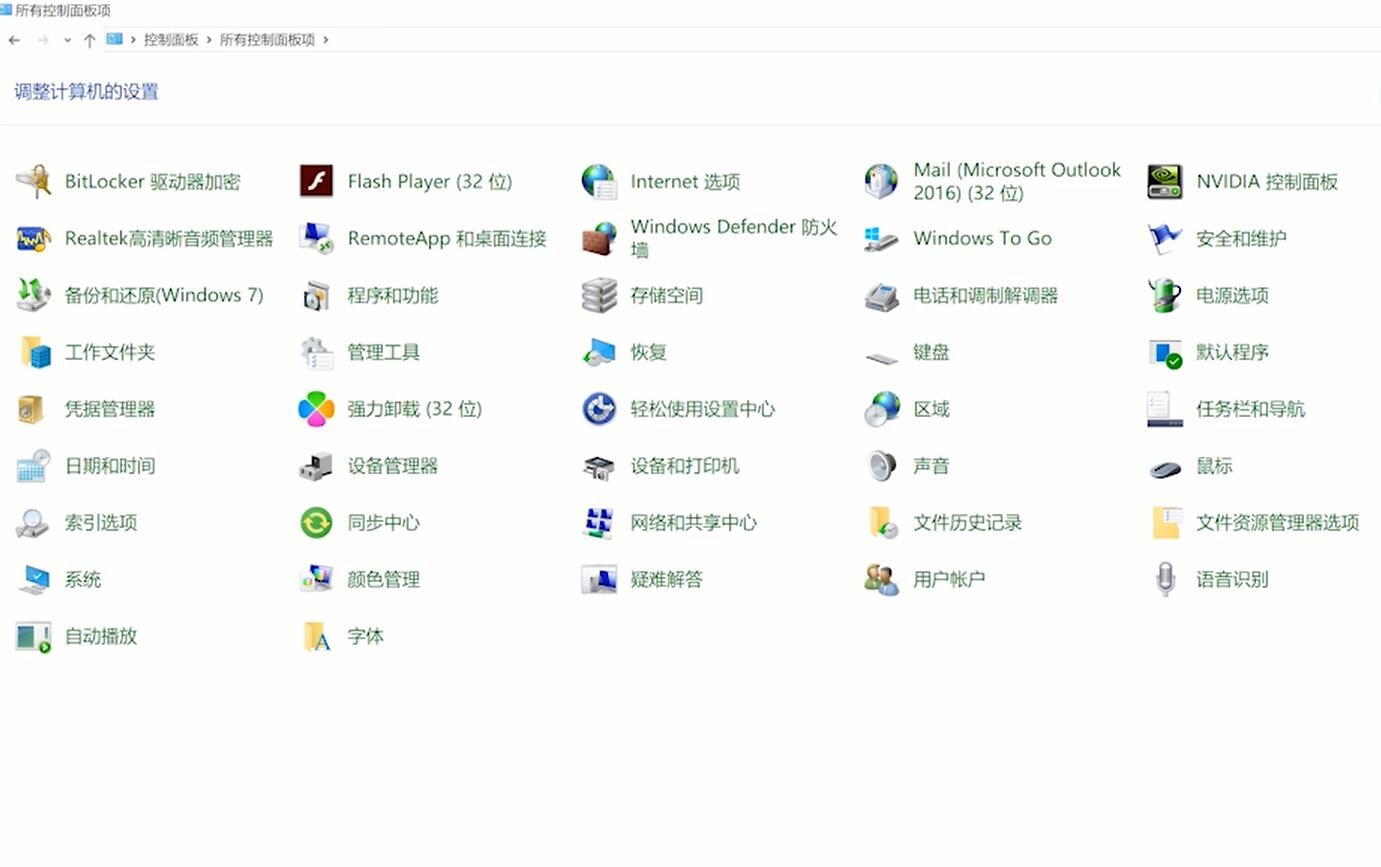
相关问题解答
-
控制面板在Windows10哪里打开最方便
嘿嘿,说实话,最方便的方法就是“运行”命令啦!敲个Control,回车,立刻打开,快捷又高效,比什么都快!当然,搜索栏也是个好办法,尤其你不想动手指跑动窗口的时候,点点搜索就能来,超省心。 -
怎么让控制面板图标固定到桌面上
这个简单!右键桌面空白处,选“个性化”→“主题”→“桌面图标设置”,勾选控制面板,然后确定,哇塞,图标弹出来啦,想打开就点两下,方便得不要不要的! -
控制面板打不开怎么办
啊呀,要是打不开,别慌别慌!先试试运行命令“Control”,如果还不行,可能是系统出点小状况,建议重启电脑或者用任务管理器结束控制面板进程,重新启动一次试试,绝大多数问题都能搞定的! -
关闭控制面板有什么快捷方式
哦,这个很方便!直接点右上角的“X”按钮,或者用“Alt + F4”键盘快捷键,嘭一下,窗口就关闭啦。如果真卡了,那就Ctrl + Shift + Esc打开任务管理器,结束进程,干净利落,问题解决!






新增评论