
Surface是平板还是电脑
说到Surface,很多朋友第一反应就是它到底是电脑还是平板呢?其实,微软Surface是采用Windows 10系统的平板电脑,配备键盘后,它的办公和专业应用能力绝对不输传统电脑。和手机比起来,Surface的操作系统和性能明显更强大哦!
不过,如果你只是想玩玩游戏、刷刷剧那些轻松娱乐,建议还是选一些专门的娱乐平板更划算,因为那些设备操作简单,还可以支持手机卡插入通话功能,使用起来妥妥的顺手。
另外,更详细地说,Surface把平板和电脑的优势结合在一起,你既可以像用平板一样触摸操作,也能插上键盘实现高效的桌面办公,超级适合多场景使用,真心给力!
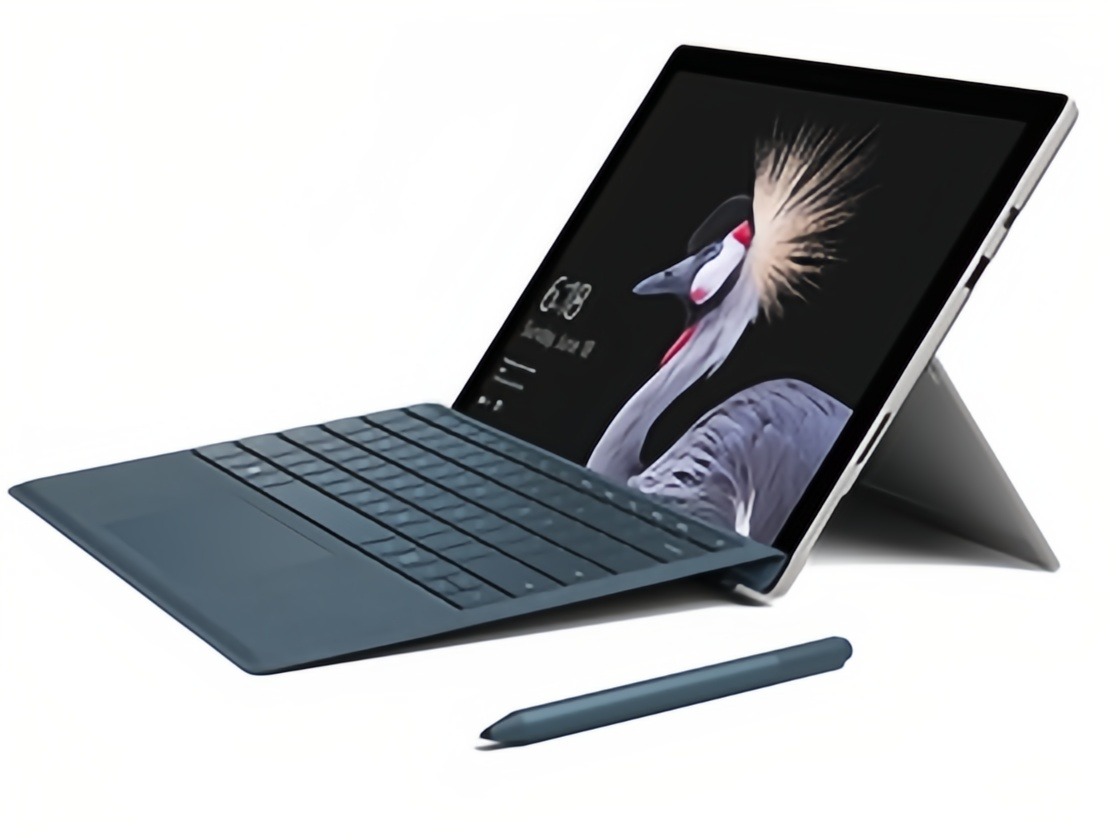
Surface怎么从平板回到桌面 Surface平板的性能和故障处理
说到操作上,Surface能不能像电脑那样方便跳转到桌面?当然可以!具体步骤来啦: 1. 打开Surface平板,按开机键进入系统,在平板模式下,轻点屏幕右下角的设置图标,或者用手指从屏幕右边缘往左滑。 2. 进入设置后,左下角会发现“平板模式”的开关图标,点它切换开关。 3. 就这么简单,一撞开“平板模式”,Surface就会切到熟悉的桌面模式啦!
说到配置,Surface RT平板电脑有32GB和64GB两种存储容量可选,你可以根据自己的需求决定购买哪种。另外,它配备10.6英寸ClearType高清屏幕,分辨率1366×768,显示效果也是杠杠的,视觉体验不会差!
可是有时候难免会遇到开不了机的状况,这时候先别慌嘛,建议你先用充电器给Surface充个饱满电。如果还是打不开,可以试试重新安装系统。要是都不行,那就很有可能是硬件出问题了,赶紧联系微软售后或者卖家,别拖着哦!
说到硬盘分区,这个也不复杂,跟着步骤走: 1. 右键点击“我的电脑”,选择“管理”。 2. 在弹出的窗口左边点开“磁盘管理”。 3. 根据硬盘容量选择分区格式(1TB选MBR,2TB以上选GPT)。 4. 右键硬盘区域,点击“新建简单卷”,然后一路点“下一步”。 5. 输入你希望分配给新分区的大小,继续下一步,直到完成。
瞧,就是这么简单,Surface硬盘空间轻松管理!

相关问题解答
-
Surface到底是平板还是电脑啊?
嘿,这个问题问得好!简单来说,Surface本质上是个搭载Windows系统的平板电脑,但它完全可以变身为一台功能强大的电脑。带上键盘,马上变身办公神器,这设计真是棒呆了!所以不用纠结,到底选哪个设备,Surface让你平板和电脑都能“一机搞定”! -
为什么Surface开不了机,要怎么快速搞定?
哎呀,这情况真让人心烦!不过别急,第一步先确认电量,插上充电器充个3到4个小时试试。要是这招没用,咱们可以考虑重装系统,系统挂掉了不少问题就能解决。若还是死活不开机,可能硬件挂掉喽,这时赶紧联系售后,不要自己搞坏掉更麻烦哈。 -
怎么把Surface从平板模式切换到桌面,操作难吗?
哈哈,非常简单!先点击屏幕右下角的小设置按钮,或者手指从屏幕右边边缘往内滑动呼出菜单,找到“平板模式”开关一按,就切换到桌面啦。操作非常顺手,比想象中容易多啦,特别适合office办公、上网各种需求。 -
Surface存储空间够用吗,买32GB还是64GB好?
这得看你怎么用啦!32GB适合轻度办公、浏览网页、看视频这些基本操作,如果你喜欢安装大型软件或者储存大量文件,64GB会更靠谱一些。总的来说,选前最好想想自己的需求,别买太小存储,到头来天天删删删,多累人啊!




新增评论