
怎么把三组数据做在一个图表里 Excel中图表设置方法有哪些
要把三组数据放在一个图表里,首先你得打开你的Excel数据表,然后点击上方的“插入”选项,在弹出的菜单里找到“虚线散点图”,点击插入一个空白图表。紧接着,点击右上角的“选择数据”按钮,弹出来的窗口中点击“添加”,把要显示的数据都添加进来。
其实,高手们处理多组数据的时候会先合并数据,方便后期插入图表,节省不少麻烦。比如选中数据区域后直接插入,这样数据和图表不就一目了然啦。
说到图表设置,有的人喜欢用WPS也完全没问题。像MacBook Air用户,系统是macOS12,打开WPS,点【新建】,选择空白表格,然后菜单点击【插入】-【全部图表】选喜欢的样式点添加就好啦。听我说,这些步骤不算复杂,你试几次就熟了!
Excel怎么做占比图和双Y轴图表 Excel图表个性化设置指南
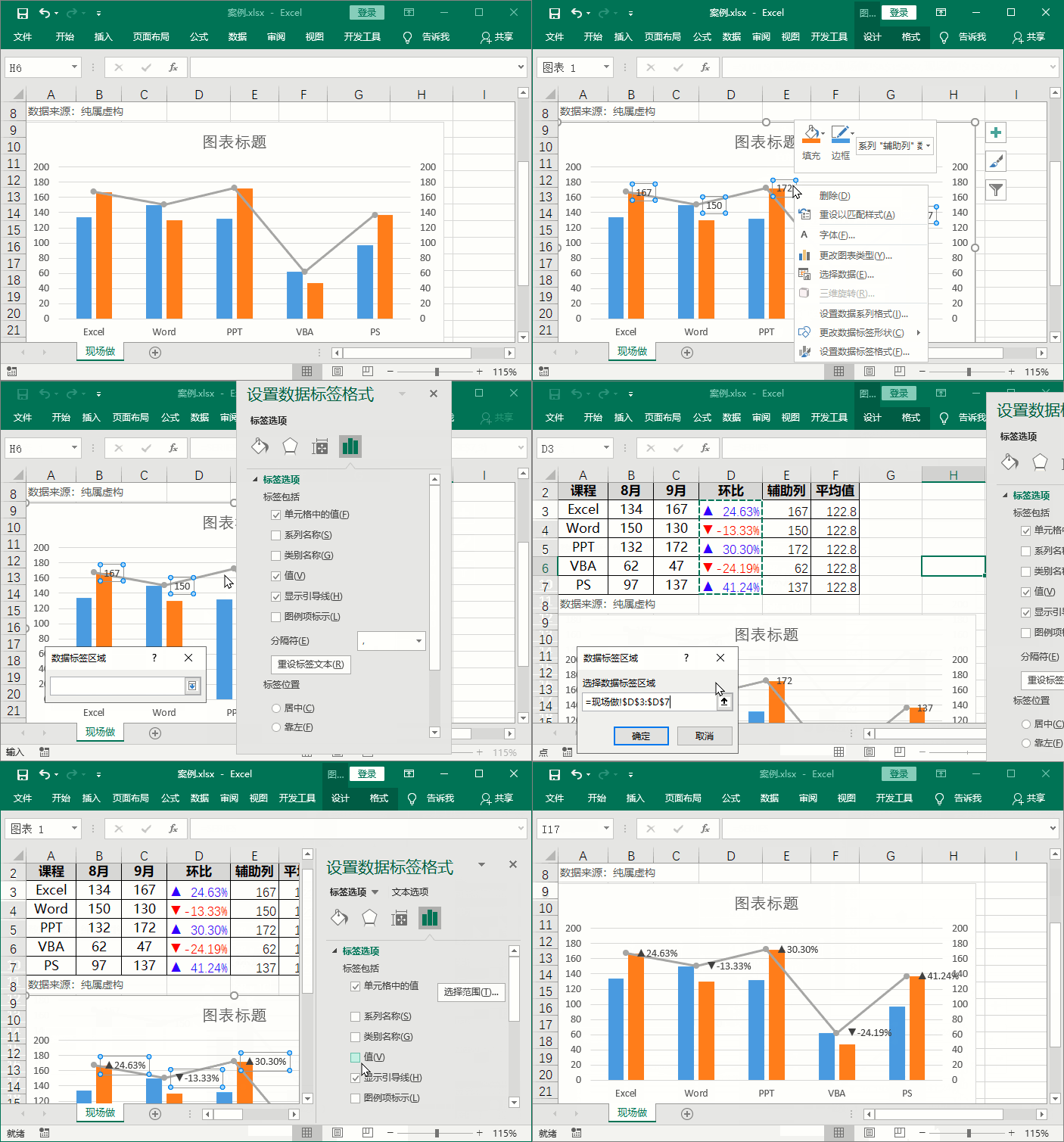
- 制作占比图 超简单!打开含有数据的Excel表格,选中你想做占比的数据,点上方的【插入】,找到饼图图标,选个你喜欢的饼图样式。接着,点击饼图,然后点右边的【图表元素】,勾选上【数据标签】,这样,咩嘿,饼图立马能显示出对应的百分比了。是不是很棒!
- 制作双Y轴图表 这个稍微专业点,不过也不难。假设左边Y轴是百分比,右边是具体数值,你可以新建一个辅助列,公式像这样:
=B2/SUM($B$2:$B$6),回车后得到百分比值。然后将这些百分比作为数据添加进图表,最后右击图表系列,选择“更改图表类型”,把百分比改成折线图,右侧轴显示,整个图表就不仅美观还清晰啦。 - 其他个性化设置,比如自定义X轴和Y轴,可以先选中数据区域,选择柱状图或折线图,点开“图表工具”里的“格式”或“设计”,就可以玩转轴标签和范围。
- 还有嘛,比如添加图表标题,只要点开图表标题位置,改改文字,轻轻松松让你的图表名字响亮起来,跟明星似的闪亮亮!
用这些方法,你轻松就能做到各种复杂又好看的Excel图表,给同事老板留下深刻印象,真是太棒了!
相关问题解答
-
怎么快速把多组数据放到一个Excel图表里?
哇,这个其实没那么难啦!你只要打开数据表,点击“插入”,选个适合的图表类型,然后用“选择数据”按钮添加每组数据,搞个三两个回合就完成了~小技巧是先把数据整理好,别搞得杂乱无章,这样操作起来顺手多啦! -
做占比饼图时能不能显示百分比数字呀?
当然可以啦!做完饼图后,点开右边的“图表元素”,勾选“数据标签”就行了!这样每块饼图都会显示对应的百分比数字,超级清楚,一眼看懂,简直棒呆了! -
双Y轴图表怎么做才好看不乱?
嘿,这个有点小技术活儿!关键步骤是建个辅助列算百分比,确保两个数据单位不同但相关联,再把百分比设置成折线图放右轴,数值放左轴柱状图,这样既清楚又帅气,不乱还方便看,一学就会! -
Excel图表标题怎么添加和修改比较快?
超简单!点选图表后,点击那个标题框,直接编辑改字就好了,不用多复杂。要是没标题,可以在图表工具里点“添加图表元素”→“图表标题”,立刻给你加上去,省时间有效率,谁用谁知道!
发布评论