
小学二年级促销海报怎么做才能吸引人
要做一张超级棒的小学二年级促销海报,首先你得考虑海报的版式,嗯,就是长宽比例啦!决定好比例后,咱们开始选一个背景,这一步超关键,因为背景能瞬间抓住眼球。用Photoshop打开背景图片后,可以复制一层背景图,因为这样方便我们后期调整。然后新建一个空白图层,接着就可以放置各种文字素材啦。
说到文字,你得会用PS的文字编辑功能,或者直接用一些现成的文字素材文件。先把文字素材放到空白图层,再调整文字的位置,确保它们看起来棒极了。记得,文字要清楚但也不能太死板,可以试试不同字体和颜色搭配,让海报活泼又有趣。小朋友们看到肯定会“哇,这个好酷!”对吧。
还有一点超重要哈,文字和图片的搭配一定要协调、不要乱糟糟的,排版要清晰简单,让人一眼就知道你要告诉大家啥。
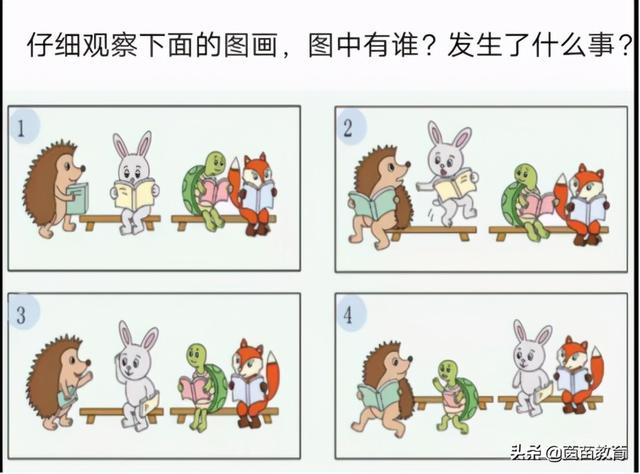
Photoshop促销海报制作步骤有哪些 怎么编辑排版促销海报
-
如果你根本不太会用PS,别慌!现在网上有超多素材网站,你可以先下载好一些促销海报的模板或者文案素材。然后在Photoshop里打开它们,替换模特和产品图片,改改文字内容,这样就能轻松做出自己的专属海报。
-
对于稍微会点PS的朋友,你可以自己挑选喜欢的背景素材,混搭文案素材,甚至自己合成多张图片,做成酷炫的组合。哇,真的很有成就感呢!
-
举个例子,制作超市海报时,你可以用“文件-打开”把模板载入PS,然后“文件-置入”把新品的照片添加进去,调整大小和位置,保证它们看起来很协调。接着,修改文字部分,比如促销时间、商品名称、价格啥的,这样整个海报瞬间就活起来。
-
至于节日专属的,比如教师节海报,只要新建一个画布,然后拖入黑板背景素材,调整到位,再用曲线图层微调明暗。接着加上节日文字和装饰,哇,一张温馨又有氛围的教师节促销海报就出来啦!
-
对于国庆促销,照片和背景你可以用鲜明的红金渐变色调,超应景!用Photoshop CS6来新建文档,设置适合印刷的尺寸,渐变工具一用,立刻让海报高大上,适合屏幕或打印展示。
总之,无论是新手还是老手,合理利用素材网站、熟练掌握文字编辑和图片合成,是做出吸睛海报的王道,别忘了多试试不同风格,发挥创意,保证效果赞爆!
相关问题解答
-
小学二年级促销海报制作需要注意什么事项?
嘿,制作小学二年级促销海报的时候,咱们得注意一点儿,背景和文字一定要简单明了,别弄得太复杂孩子看不懂呀!文字大小适中、颜色要鲜艳但别刺眼,最关键的内容,比如活动时间和优惠折扣,要超级突出。还有,排版要整齐,不要堆得乱七八糟,毕竟要让小朋友们一眼就get到重点嘛! -
不会PS怎样快速做出促销海报?
哎,别担心啦!如果你对PS没啥感,先别急着手画。先去找模板超方便,比如淘宝、花瓣网啥的素材网站,随便下载个促销海报的PSD或者PNG格式。然后打开PS轻松替换文字和图片,改改颜色就行了,超简单。这样既省时间又能保证效果,关键是一步步来,不急! -
用Photoshop制作海报时,怎么调整文字位置更好看?
嗯,这个关键啊!调整文字位置时,可以打个比方,把画面当成一个舞台,文字是演员,得让他们“站”得平衡。先用参考线或者网格对齐,这样文字整齐又不拥挤。别让文字跑边角儿里,不然看着怪怪的。然后试试文字分散或者集中排列,看看哪个更舒服,最后别忘了调整字间距和行间距,整体看起来才会很nice! -
制作节日促销海报时,有什么小技巧能让海报更吸引眼球?
告诉你个小秘密,节日海报卖点就是气氛!比如教师节,用黑板背景和粉笔字体效果,超级应景;国庆节用红金渐变色调,让人一眼震撼。还有加一些小图标、贴纸什么的,比如气球、小彩旗,增加趣味感,能瞬间抓住人眼球。而且别忘了用高对比度颜色组,让重要信息更抢眼,嘿嘿,超简单又实用!




新增评论