
Win7系统中如何快速添加IIS功能
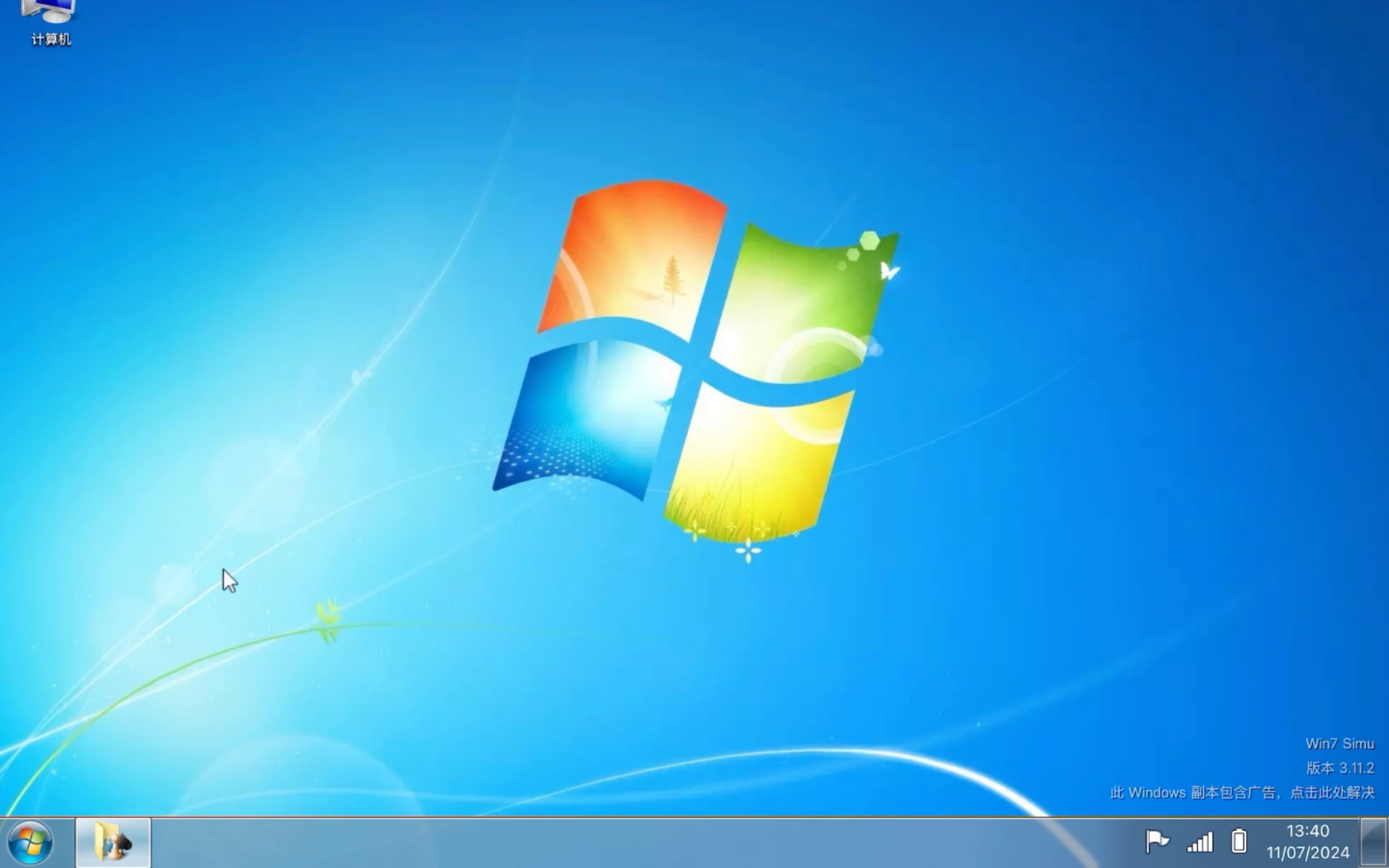
在Win7系统下添加IIS功能其实没那么复杂,跟着这些步骤走,就能轻松搞定啦!首先呢,咱们点击桌面上的“计算机”图标,然后点击窗口上方的“打开控制面板”选项。接着在控制面板里找到“程序”类别,点击进入程序设置页面。接下来,咱们看到一个“打开或关闭Windows功能”的链接,咱们得点它。
点开后,会弹出一个“Windows功能”对话框,这时候你得找到“Internet信息服务(IIS)”这个选项。千万别忘了,展开它的子选项,比如“万维网服务”、“应用程序开发功能”等,都要根据需求勾选起来。办公、开发或者搭建Web环境,选对这些才不会踩坑呢!
Win7下安装与配置IIS需要注意哪些步骤和细节
安装IIS不止是选组件,后续配置也同样重要哦!整个流程咱们给大家整理了几个关键点,照着做准没错:
- 打开控制面板,点击“程序”然后选择“打开或关闭Windows功能”。
- 在弹出的窗口中找到“Internet信息服务(IIS)”,展开并勾选你需要的所有服务,比如基础的Web服务器、管理工具、安全选项和技术支持功能,确保完整无漏。
- 点击“确定”,系统会自动安装你选定的IIS组件,别着急,过程可能有点慢,耐心等候哦。
- 安装完成后,点击“开始”菜单,在搜索框里输入“IIS”或“Internet信息服务管理器”,打开管理器开始进一步配置。
- 如果仅仅是想搭建一个简单的Web服务器,只勾选“Web服务器(IIS)”相关的服务项就完全够用了,别选多了浪费资源。
小提示:旗舰版的Win7一般自带较完整的IIS,不需要额外下载安装包;家庭版则可能得先下载IIS6.0的安装包,版本得是6.0及以上,别弄错啦!
相关问题解答
-
Win7家庭版和旗舰版在安装IIS时有什么区别吗?
哎,这个问题说得好!简单来说,旗舰版的Win7系统自带比较完整的IIS组件,基本都能直接从Windows功能里开启,省了不少麻烦。可是家庭版嘛,通常得先去找个IIS6.0以上的安装包,先装那个,然后才能像旗舰版一样通过打开Windows功能来添加IIS。总之,家庭版会繁琐点,但只要跟着步骤走,搞定还是不难的! -
安装IIS时为什么要勾选这么多子组件?
嘿嘿,这是个细节党必须注意的!其实IIS是个超级灵活的服务平台,不同的应用场景需求是不一样的。比如说,要是你做网站开发,可能得勾“应用程序开发功能”,要用脚本语言支持;如果只是简单托管网页,“万维网服务”就够了。多勾点基本能避免后续功能没法用的小尴尬,但也别勾太多,装多了占资源浪费性能。 -
安装IIS后怎么确认服务是否正常运行?
OK,安装完了别马上走开,咱们得验证下。你可以打开“Internet信息服务管理器”,看看服务列表是不是正常显示。再不行,打开浏览器,输入“http://localhost”,如果弹出默认的IIS欢迎页,说明服务器搭好啦,运行良好。没有显示的话,多半是设置没选全或者服务没启动,赶紧检查哦! -
如果安装IIS后无法找到管理器怎么办?
哎,这种情况有时候会遇到,别慌。先确认你安装的IIS相关服务有没有选全,尤其是管理工具部分。然后,去“开始”菜单用搜索框输入“IIS”,看看有没有“Internet信息服务(IIS)管理器”。如果真的没显示,试试重启电脑,有时候系统更新后就是这样不稳定。实在不行,重新打开“Windows功能”,确保IIS和管理工具都被勾上,然后点“确定”重新安装一次,99%就OK啦!








新增评论