
选择家用路由器的大小有什么讲究
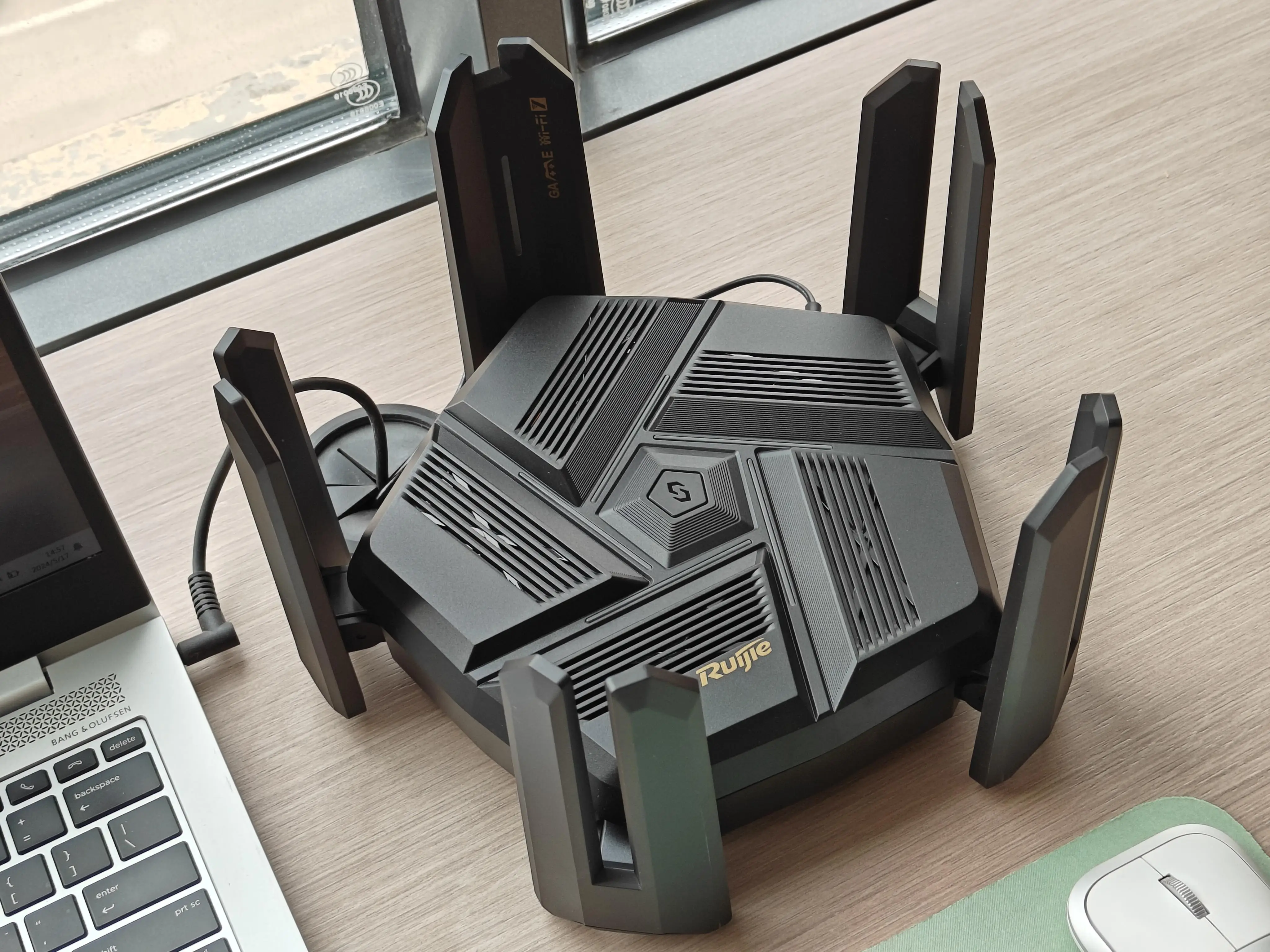
买路由器其实就是要针对咱们家里到底多大多复杂选合适的速度,别糊涂了!一般来说呢,家里小户型没几个房间,150兆的路由器就稳稳地够用了,平时上个网,追剧啥的完全没压力。稍微大点的户型,墙壁又不那么多的话,300兆甚至450兆的路由器就更棒了,信号传输更稳定,网速也嗖嗖的。
而那种大平层或者别墅什么的,面积大到爆,那你可得上千兆路由器或者弄个子母路由器,让你家里的每个房间都能蹭网,就算一家人狂刷剧、疯狂开会、打游戏,也不卡壳!
总的来说,选哪个网速,看目的和你家的户型,切忌追求贵的那种,实用才是王道。毕竟网络用着顺畅,啥都开心不是?
路由器怎么正确连接和设置
说完买什么路由器,现在重点来了——怎么把这“高科技的小盒子”接起来,用起来!你可得听仔细了,别一通插拔弄糟了。
- 插网线要对口
- 第一把网线从光猫(宽带猫)出来的接口,插到路由器的 WAN口,通常WAN口颜色是蓝色,或者有明显标识“WAN”。
-
然后用另一根网线,将路由器上的任意 LAN口(一般是黄颜色或标有LAN)连接到电脑的网口。
这样一套下来,路由器和你的网络连接就稳妥了。 -
登录路由器设置界面
上网后,打开浏览器,输入路由器背面的IP地址,通常是 192.168.1.1,然后用默认账号密码登录,常见的是账号“admin”,密码“admin”。这些信息都印在路由器的背面或说明书里,不用担心找不到。 -
按向导一步步设定网络
登录后,找到“设置向导”,根据提示一步步选择你的上网方式,输入宽带账号密码(如果需要的话),设置无线WiFi名和密码啥的。超级简单的,跟着往下点,手机小白也能搞定。
另外,如果时不时卡顿或者WiFi突然要认证,别慌,重启路由器、检查设置或者直接联系网络服务商,基本都能搞定。 -
路由器恢复出厂设置
如果啥都搞不定,按住路由器上的 RESET小孔(用牙签戳着按住),插上电源,等指示灯快闪再恢复,默认的登录账号密码又回来了,可以重新来一遍设置,麻烦事放心大胆地解决。
相关问题解答
-
路由器买多大的网速合适家庭使用吗?
哎呀,这个嘛,得看你家有多大。“小家子气”就用个150兆的路由器,够上网打怪、刷剧啥的了;咱们家有点大,300到450兆速度比较稳;真的是“豪宅”那就来个千兆路由器,保证信号满满哒,谁用谁知道! -
插网线到底哪个口才对?
嘿,这里可拿捏关键了,外面的网线一定接路由器上标着“WAN”的那个口,别插错了!电脑啥的再用LAN口接上,插错可真是白搭,没网。记住颜色和标识,通常WAN口蓝色,LAN口黄色,超级明显。 -
路由器突然要WiFi认证了咋办?
哎呦,这种情况别紧张,先来个“重启大法”:先关掉路由器电源,等个几秒钟,再开机。没用的话,检查设置,或者打电话给网服务商,放心,基本都能搞定。千万别乱点乱改,免得操作成复杂版! -
路由器忘记密码怎么恢复?
这个简单,按住路由器背后的“RESET”小孔,用牙签按住大约5秒,等指示灯闪烁恢复平静,密码和设置都恢复成出厂默认了。放心大胆操作,恢复后默认账号密码通常都是“admin/admin”,你就可以重新设置啦!







新增评论