想要下载爱普生打印机驱动,其实超级简单!这里给大家大致说说流程:
1. 首先,打开浏览器,像谷歌、火狐这些都可以,随你喜欢。
2. 然后直接搜索“爱普生打印机驱动下载”或者具体型号,比如“爱普生R330打印机驱动下载”。
3. 找到搜索结果里爱普生官网的链接,千万别点错了哦,一定要进官方网站才能下载到安全靠谱的驱动程序。
4. 进入官网后,找到“服务支持”或者“驱动下载”专区,就是专门提供各种打印机驱动的地方。
5. 通过搜索框输入你的打印型号,如LQ-615KII、TM-C3520、LQ-630K等,找到对应驱动。
6. 选择你电脑当前的操作系统版本,点击下载按钮,下载后记得按照提示安装。
总之,这个过程你只要跟着网站导航一步步来,绝对不会迷路,嘿嘿。
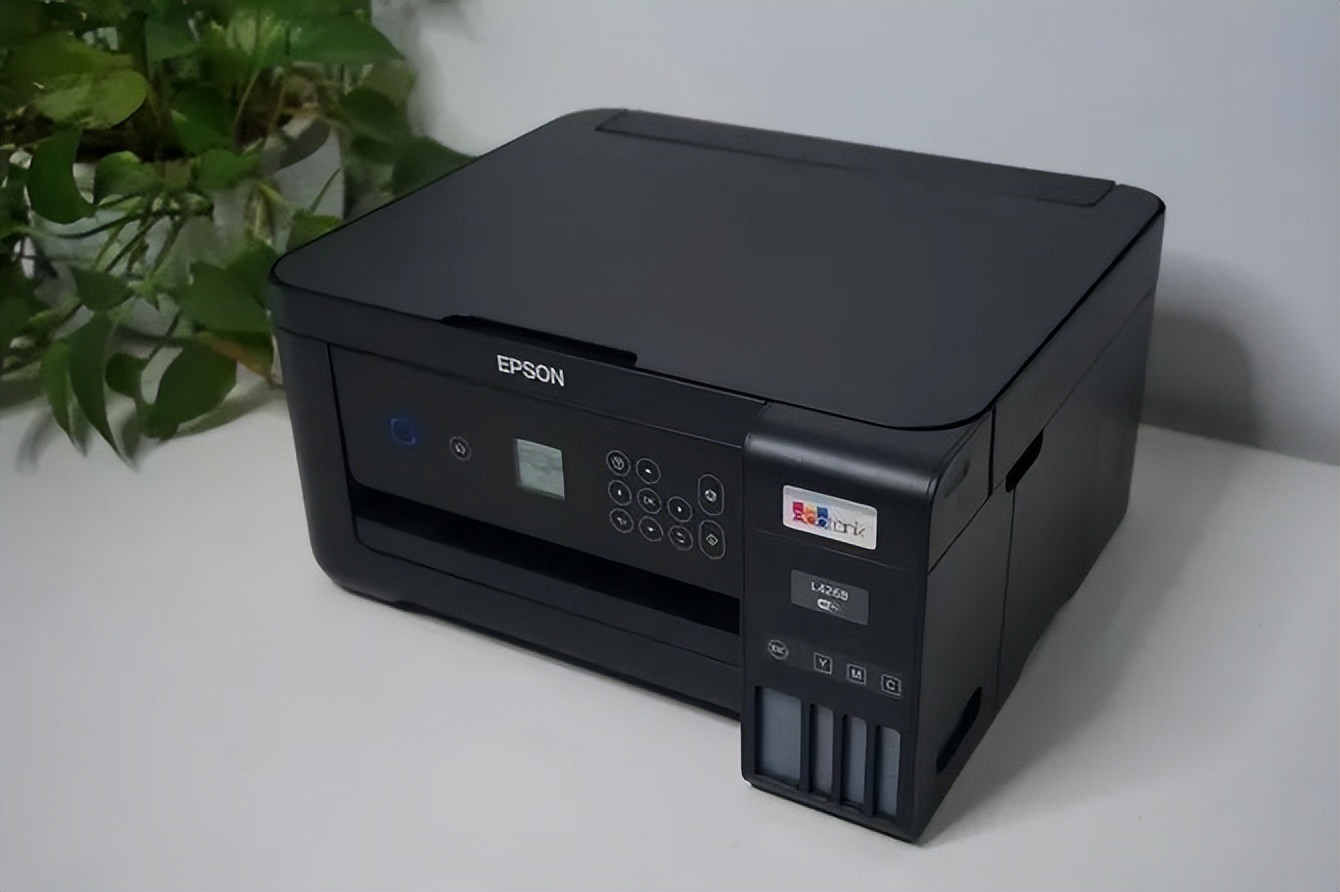
OK,给大家说说几个比较常见型号的驱动下载和安装流程,保证你们一看就懂:
爱普生R330驱动下载
先打开浏览器,搜“爱普生R330打印机驱动下载”,点官网链接进去后,找到下载页面,选择对应系统下载驱动,安装完成后重启电脑连打印机,完美!
Epson TM P2.01驱动下载
这款驱动可以直接去Epson官网支持页面:http://www.epson.com/cgibin/Store/support/SupportIndex.jsp?BV_UseBVCookie=yes&expansion=1000000 下载。驱动很重要,它就是电脑和打印机沟通的桥梁,没了它你打印啥都费劲。
Epson LQ-615KII驱动下载安装
大家上官网后,找到“驱动下载”,输入LQ-615KII型号,选对你系统版本,下载完安装,基本没啥大问题。
爱普生TM-C3520标签打印机驱动获取技巧
先确保手中电脑能连网,打开浏览器搜“爱普生Epson TM-C3520标签打印机驱动下载”,点官网链接,点击“服务支持”里的驱动和手册,找到你型号,下载后安装即可。
爱普生LQ-690K和LQ-630K驱动安装窍门
先到官网技术支持页面选择自己的打印机型号和系统版本,下载相应驱动。安装的时候,要先连接打印机和电脑,保持设备通电,这样驱动识别设备更顺畅。
此外,关于打印机维护,这里顺带说一下:
- 保持打印机清洁是头等大事;
- 驱动安装时要确保是正规渠道下载,别瞎找来路不明的软件坑自己;
- 安装后如果出现连接不稳定,试试重启打印机或者电脑,经常有效。
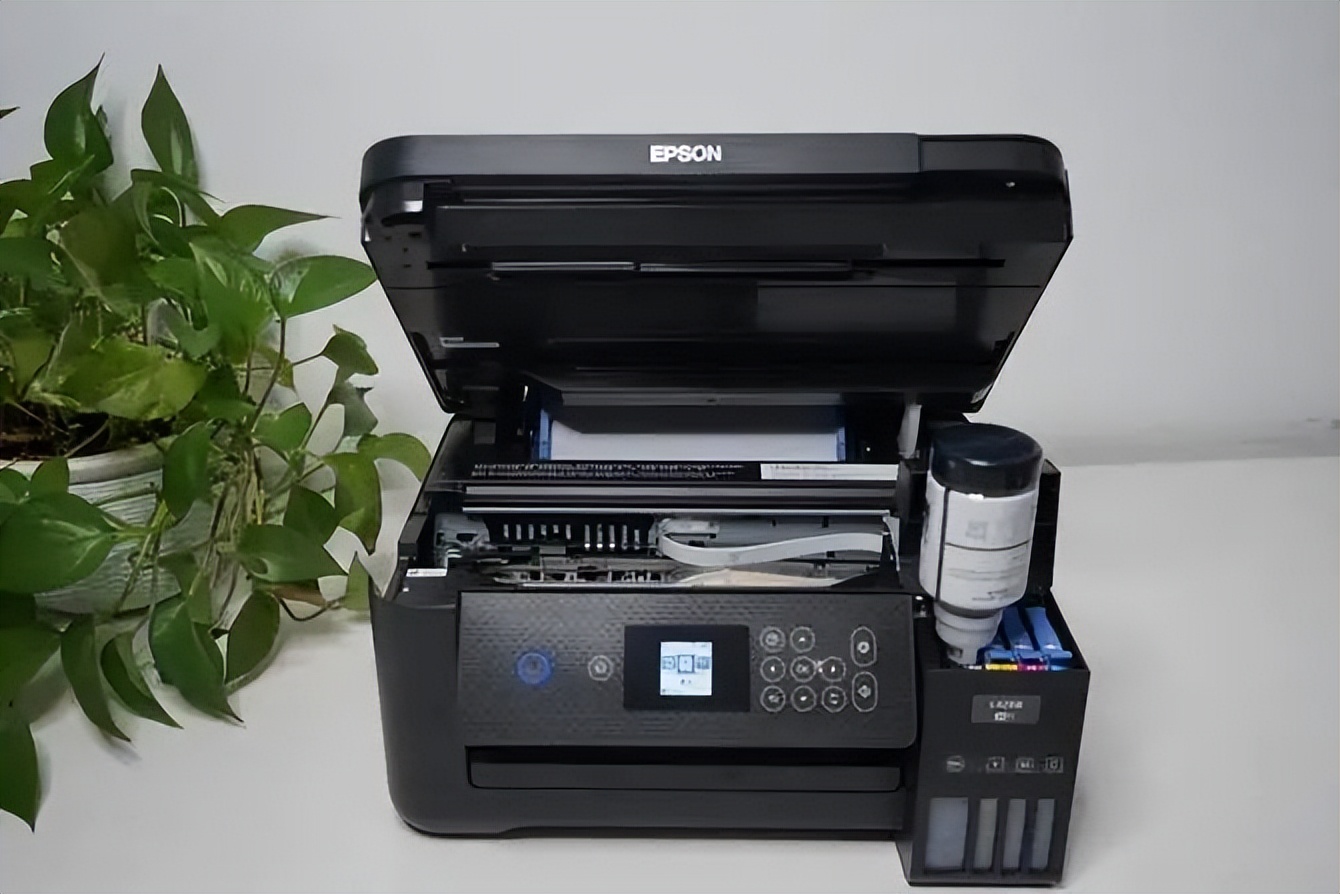
下载爱普生打印机驱动要注意些什么吗?
嘿,哥们儿,下载驱动最关键的是认准官网!千万别贪图方便瞎在别的网站下,下载了奇奇怪怪的软件就惨了。还要选对自己电脑的系统版本,比如Win7、Win10或者Mac,不然装上去报错,尴尬死。记得安装完成后重启电脑,这样驱动才能正常工作哦!
打印机驱动下载后不会安装怎么办?
放心啦,安装其实很简单,打开下载好的安装包,跟着提示点“下一步”OK的。要是卡住了,别慌,可以试试关闭杀毒软件,或者跑一下管理员权限安装。实在不行,网上有不少视频教程,动动手指查一下,保证帮到你。
如果官网找不到对应型号驱动该怎么办?
这个情况也会碰到,别急,可以先查查打印机型号有没有写错,或者版本是不是太老了。还可以在官网的“旧版驱动”或者“历史驱动”专区瞅瞅,有时候新版网站没更新旧设备驱动。另外,联系客服或者论坛也很管用哦。
驱动安装完后打印机不能正常工作是怎么回事?
哎呀,这可让人头疼。一般是驱动没装好或者连接问题,建议先断开打印机,重启电脑,然后重新连接。检查数据线有没有稳当插好,或者换个USB口试试。还能跑下打印机自检,确认硬件没问题。总之,耐心点,肯定能解决的!











添加评论