想要搞个好用的Win7旗舰版32位系统,首先你得做个U盘启动盘,这事儿其实很简单哦!你可以用老毛桃U盘启动盘制作工具,网上搜一下,几秒钟内就能找到。然后,需要找一个GHOST系统镜像,像XP、Win7或者Win8的GHOST文件大把,自己备份的系统盘gho文件也行,直接复制进启动盘里的相应目录就妥妥的啦。配置好后,重启电脑,设置BIOS启动顺序把U盘放第一,大部分主板按Del或F2就能进BIOS,别担心,操作前备份啥重要的资料,再开始装系统!

安装系统其实就是那么几步,走着瞧哈:
找个靠谱的系统文件,像XP或者Win7的GHOST或者ISO文件,网盘有的是,官方微软网站更靠谱。
使用“小白一键重装系统”工具也是超方便的选择,只要下载安装后,插入U盘,选U盘模式,一键制作启动盘。
下载你喜欢的PE系统镜像,譬如Win7,工具会帮你自动搞定所有步骤。
制作好启动盘后,重启电脑,改BIOS启动顺序,从U盘启动,接着就是系统自动安装流程啦!
有些高级玩家喜欢用软媒魔方里的硬盘装机工具,绿色版解压就能用,不用安装特别方便。
如果要做Win10系统,微软官网能下载官方ISO镜像,准备4G以上U盘,使用微软“媒体创建工具”来制作安装盘。
不同的安装模式,比如UEFI和legacy,也有对应的安装方法,需要提前搞清楚,不然装系统容易出错哦。
总体来说,别忘了,重装系统前一定要备份重要文件,这是绝对不能忘的黄金法则!
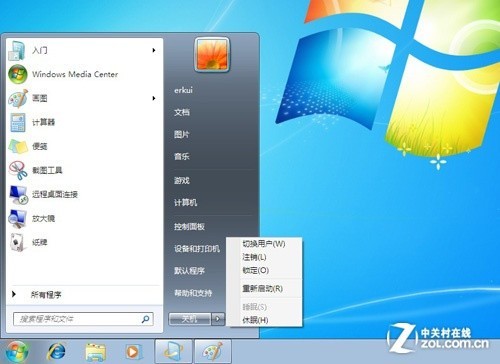
怎么制作Win7系统的启动U盘呢?
嘿,想制作启动U盘其实超easy!你只要找个像老毛桃或者小白这样的一键启动盘工具,下载后插上U盘,按提示一步步操作就搞定啦!别忘了,制作前最好格式化U盘,确保干净整洁~这样子你就能轻轻松松装系统啦,真是好用到爆!
用GHOST文件安装系统安全吗?
这个嘛,GHOST文件挺靠谱的,特别是官方原版或者自己备份的系统,基本没啥风险。但是注意啦,下载的时候一定找正规渠道,别随便点来历不明的网站,避免中了病毒嘛~装系统前备份资料更关键,放心大胆地搞就对了!
Win10和Win7系统怎样区分安装模式?
哦,这个问题问得好!Win10大多支持UEFI模式安装,超级现代化,兼容性好,启动速度快;Win7有时候还会用legacy老旧模式安装,适合老电脑。要看你的主板支持啥,BIOS里能查到。搞不懂就问问喜欢折腾的朋友,或者直接查一查主板说明书,超有用的!
如果制作U盘启动盘失败怎么办?
啊哈,别慌别慌,启动盘制作失败其实常见,可能是U盘有坏块、格式不对或者所用工具出问题。建议换个U盘再试试,工具换成老毛桃、小白或者微软官方媒体创建工具都行。另外,也可以试试格式化U盘,重新做,平时多备几个U盘备用,才能不慌张哦!










添加评论