
华为eNSP云怎么和主机连接 云主机购买后需要怎么安装配置
说到华为eNSP云和主机的连接,这其实也没那么难,咱们一步步来搞定。首先呢,要在你的主机上装一个虚拟网卡,比如Microsoft KM-TEST环回适配器。安装成功后,咱们得给这个虚拟网卡设置个IP地址和子网掩码,关键是千万不要给它配默认网关,避免那些让人抓狂的路由冲突问题。
接下来呀,就是要在eNSP模拟器里加个“云设备”,然后配置它的端口。因为云设备没有实体口子,所以你得特别留意端口设置。搞定这些,主机和云设备之间基本上能打通“话”。
说完连接,咱们再聊聊云主机买了之后怎么玩。安装配置其实挺直接的,步骤清晰:
-
用xshell远程登录阿里云主机。
-
输入你买的云主机IP,填上用户名密码,别忘了认证设置,认证通过才能连上。
-
连接后,调整编码设置,推荐用UTF-8,这样中文啥的更正常不会乱码。
就这样,简单几步,云主机就up起来了,干啥都靠谱。
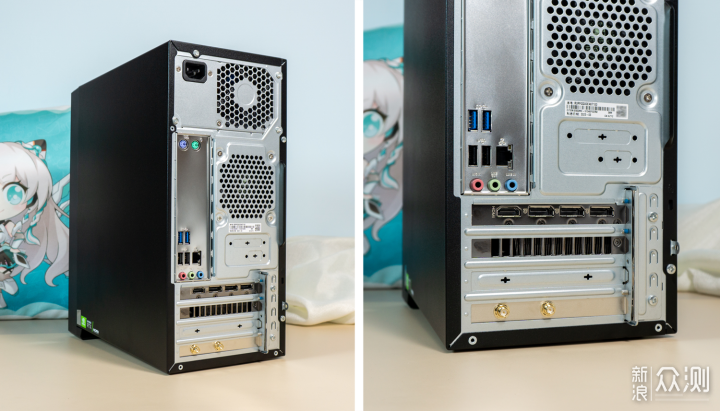
云计算是怎么实现的 云电脑是怎么运行的 平板怎么变成云电脑模式 把个人电脑变成云主机
关于云计算的实现,这个玩意儿其实挺酷的,它主要靠服务器啦、资源池和云主机这三个巨头撑起大局。详细来说:
-
服务器是云计算的根基啦,啥数据都存在这里,处理也靠它们。现在一台服务器内可以活蹦乱跳地跑好多虚拟机,资源利用杠杠的。
-
资源池嘛,就是把各种资源像拼图一样灵活组合,给你随时用。互联网公司特别喜欢这样,弹性十足。
-
云主机则是给用户用的虚拟电脑,跑啥都方便。
说云电脑咋运行?简单的说,你只要有个X900云终端,然后插上网线、显示器、键盘、鼠标、电源线,无需装任何应用,就能接入云端,像操作自己的电脑一样爽。背后是个聪明的资源调度系统,自动帮你平衡负载,保证流畅不卡顿,而且安全得不要不要的。
再说平板怎么变成云电脑,很easy啦。Windows云主机可以用微软远程桌面APP去操作,Linux装个VNC Viewer啥的也挺顺畅,或者直接进云服务商的控制台点「远程连接」,这招不用装软件。只要你网速给力(5G或稳定WiFi基本必备),多终端随时访问,数据啥都备份云端,方便到飞起。不过,长期用起来,成本得掂量掂量。
最后,想把自己的电脑变成云主机,其实也不复杂:
-
先确认你的电脑支持网络唤醒(WOL),这东西大多数电脑都有,只是得去BIOS里开开。
-
系统里启用网络唤醒,保证远程唤醒能用。
-
绑定路由器IP和DDNS地址,要让外面的人能找到你这台“云”电脑。
全搞定,你的电脑秒变云主机,随时随地给你贡献算力,靠谱又带劲!
相关问题解答
- 华为eNSP云和主机连接步骤复杂吗?
哈哈,真的一点都不复杂,照着步骤来,一步步操作,感觉就像逛超市买东西那么简单。你先装个虚拟网卡,设置IP,不用管默认网关,接着在eNSP添加云设备配置端口,搞定!不用太担心,学会了超级顺手,几次下来手都稳了!
- 云计算的资源池具体是什么?
哎呀,资源池你可以想象成云计算里的大宝箱,里面装满了各种资源,比如存储、CPU、内存啥的。它能帮咱们快速调配这些资源,哗啦哗啦地满足不同用户的需求,既高效又灵活,非常适合动态变化的互联网环境,真的是云计算的魔法师!
- 远程使用云电脑需要注意什么?
嗯,这个关键在于网络环境。要嘛用5G网络,要嘛用靠谱的WiFi,保证连得上还能稳当不卡,体验才能爽翻天。还有就是,要用厂家推荐的APP或者直接登录控制台连,别乱装花里胡哨的软件,安全性和稳定性才有保障,毕竟云数据可是宝贝!
- 如何让个人电脑变成稳定的云主机?
说实话,最关键的是打开网络唤醒功能,还有绑定路由器的IP和DDNS,这样你才能随时远程叫醒它。然后别忘了配置好你的云服务端口和权限控制,确保不会被“坏蛋”轻易闯入。搞定这些,你的电脑就能24/7待命,成为身边的超强云主机啦!








新增评论