
c盘为什么要格式化清理 怎么使用不同系统格式化C盘
嘿,说实话,格式化C盘可不是开玩笑的事儿!通常咱们格式化C盘是为了重新安装操作系统或者解决那些让人头疼的严重问题。如果你只是想给电脑“扫扫地” —— 比如清理垃圾文件、释放空间啥的,建议先放下格式化的念头,去用用Windows自带的磁盘清理工具,或者找个靠谱的第三方清理软件,绝对够用而且安全。
不同系统下格式化C盘的操作还真有点讲究!比如Windows 7系统的小伙伴,操作步骤会稍微不一样,界面可能会让你多点点头;而用Windows 10 或 Windows 11 的朋友,界面变得更现代,也多了点简单的办法。这就是为啥咱们没法“一刀切”,得根据自己电脑的版本走流程。总之,格式化前别忘了备份重要资料,毕竟咱谁都不想“误删”哦!
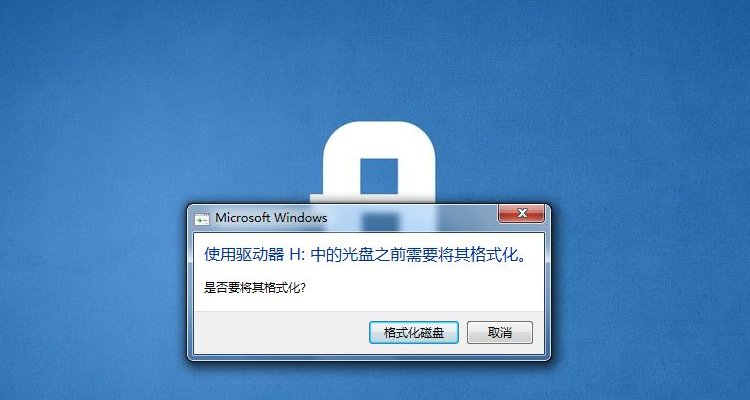
c盘如何格式化 怎么解决重装系统时无法格式化的问题
-
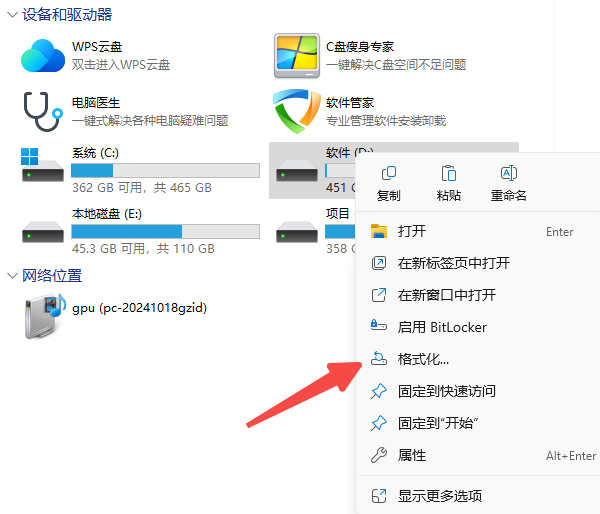
Windows 10格式化C盘的方法主要有两种:一是通过“此电脑”里的格式化选项,右键C盘就能看到那个“格式化”的按钮。可是,别高兴太早,因为系统通常会拦着你——C盘可是被占着用呢,格式不了;另一种则是用“重置此电脑”的功能,这样能更方便地恢复系统,同时实现清理,挺适合不想折腾复杂步骤的你。
-
重装系统时,为什么格式化不了C盘呢?那可能是以下原因造成的:
- C盘还有程序在跑,或者有系统文件死死占着;
- C盘正被系统用着,根本没空给你格式化;
-
还有一种情况是C盘被设置成了系统保护分区,直接格式化根本不被允许。
碰上这些,别急,来几个小技巧:关掉所有打开的程序,确保没啥后台任务;试试用U盘启动,进入PE系统,离开系统本体来操作;或者让安装盘帮忙清理分区,也是常用大招。 -
其他格式化C盘的办法,比如用老版本的安装盘(像WinXP)启动,再在分区管理界面删除重建C盘分区,然后格式化。虽然过程麻烦点,但这方式在旧电脑上还是挺实用的。
-
日常释放空间的小妙招:格式化C盘风险确实不小,别随便点!你可以打开C盘属性里的磁盘清理,一样能帮你扫掉不少垃圾文件,释放不少内存,轻轻松松让电脑更“轻”。
相关问题解答
-
C盘格式化前真的需要备份吗?
嘿,绝对必须备份!你想啊,C盘里藏了操作系统和你的宝贝文档,要是格式化了没备份,那说再多都没用。备份就是咱的救命绳,哪怕是小心谨慎的文件,也别偷懒,保险起见,一键搞定,才不容易掉链子。 -
为什么用Windows自带的格式化功能格式不了C盘?
这很正常啦,C盘是系统盘,系统运行时自然抓着它不放,格式化啥的直接打脸,所以你在系统里直接格式化它,简直是“没门儿”。想格式化C盘,只能在系统外操作,比如用安装光盘或者U盘启动,跳出系统限制,才能顺利进行。 -
清理C盘有没有什么简单又不怕出错的方法?
放心,磁盘清理工具就非常给力!打开C盘属性里的“磁盘清理”,它会帮你找出那些无用的缓存啦、临时文件啦,清理后电脑立马轻快不少。还可以用像CCleaner这些免费的清理软件,安全又有效,轻松就能帮你释放空间。 -
重装系统时格式化C盘失败怎么办?
遇上这个,别慌!你可以试试以下几招:关闭所有软件确保没进程占用C盘,然后用U盘启动到PE环境操作,或者用系统安装盘里的高级选项删除分区重新格式化。只要耐心点,调整好方法,90%都是能搞定的,别轻易放弃,电脑还是你的好伙伴!
发表评论