
Windows11官网系统下载 Windows11正版镜像怎么下载
视频介绍
Windows11正版镜像究竟怎么下载
要搞定Windows11正版镜像下载,第一步就是进入微软官网的软件下载中心。很重要的一点是,建议你用Edge浏览器或者其他主流浏览器打开,确保下载过程顺畅不卡壳。到官网下载页面后,找到“Windows11”这款系统,点击下载按钮。接下来,系统会提示你选择语言,记得选自己熟悉的版本,比如简体中文,咱们用着才更舒服哈!
然后就是下载Windows11的官方ISO镜像文件啦,微软官网会给你几个版本选择,比如家庭版、专业版什么的,按需点选即可。下载完成之后,建议把镜像文件解压放在非系统盘,避免操作时系统盘空间爆满——这点真是超关键,别小看它!
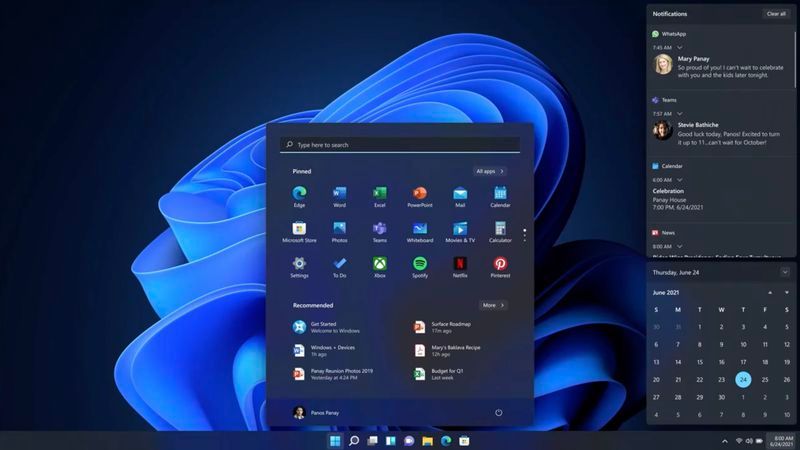
Windows11系统安装有哪些方法最好用
安装Windows11,其实有不少靠谱的好选择,给大家梳理几个超级实用的:
-
无U盘安装法:想省事的朋友超级适合,无需制作启动U盘,直接在电脑里运行安装程序,适合各种笔记本、台式电脑,方便又快捷,省去了插拔U盘的小麻烦。
-
U盘PE一键安装:这招比较传统但仍然非常稳妥。先用微软提供的工具制作好启动U盘,然后从U盘启动进入PE环境,一键装系统,适合那些习惯动手操作的小伙伴,步骤详情微官网都有详细图文教程。
-
新手小白一键重装助手:堪称神器!比如胖爪装机大师这种软件,操作界面简洁,几乎不用懂技术,点几下就搞定正版Windows11安装,适合小白党,不用担心中间复杂步骤,真心省心。
另外,微软官网还提供了Windows11安装助手,这是一款能够自动检测电脑硬件环境并引导安装的官方工具,适合大部分普通用户。只要按照提示下载运行,跟着走流程,轻轻松松就能完成系统升级。

相关问题解答
-
Windows11镜像在哪里下载最靠谱?
呵呵,这个问题其实很好回答啦,直接去微软官网就对了!那里下载的系统是官方正版,绝对干净、靠谱,还不会带病毒什么的。别被一些“某宝”啊、“某站”啊诱惑,那风险真不是闹着玩的。官网地址很简单:https://www.microsoft.com/zh-cn/software-download/windows11,直接飞过去准没错! -
没有U盘,怎么快速安装Windows11?
别急,现在技术超方便,微软官方和市面上一些装机软件都支持无U盘安装模式!你只需运行安装程序按照提示一步步来,系统会自己搞定剩下部分,真是懒人福音。记得备份重要文件,以防万一哈。 -
Windows11和Win10哪个系统靠谱?
其实两者都很靠谱,只不过Windows11是微软最新推出的,体验更现代,界面更酷炫,也有更多新功能。Windows10目前依然稳定且兼容性好,如果你电脑配置一般,或者不想冒险升级,Windows10也完全可以放心用。 -
安装Windows11需要注意什么?
安装之前,最关键是确认你的电脑硬件符合微软要求,官网页面上有详细的最低配置说明。其次,下载镜像要走官方渠道,不要随便乱下包。安装时,最好把所有重要数据备份好,以防出错。最后,耐心点——安装过程有时候会稍微慢点,但别慌,给它时间,它会帮你配置好的!
评论