
买电脑如何根据电脑显卡配置参数挑选 怎么挑选笔记本电脑的显卡配置
买电脑的时候,大家最关心的绝对少不了显卡配置啦!作为计算机专业的我,跟大家唠唠怎么根据显卡参数选购电脑,确保你买到既实用又性价比高的机器。先说说CPU吧,现在市场上主流的CPU品牌主要有Intel和AMD两个大佬:
- Intel CPU的单核性能非常强,特别适合跑游戏、图形设计和视频处理这类要求单线程性能高的工作;
- 而AMD CPU则以多核性能见长,非常适合做科学计算、虚拟化等需要多任务并发处理的应用。
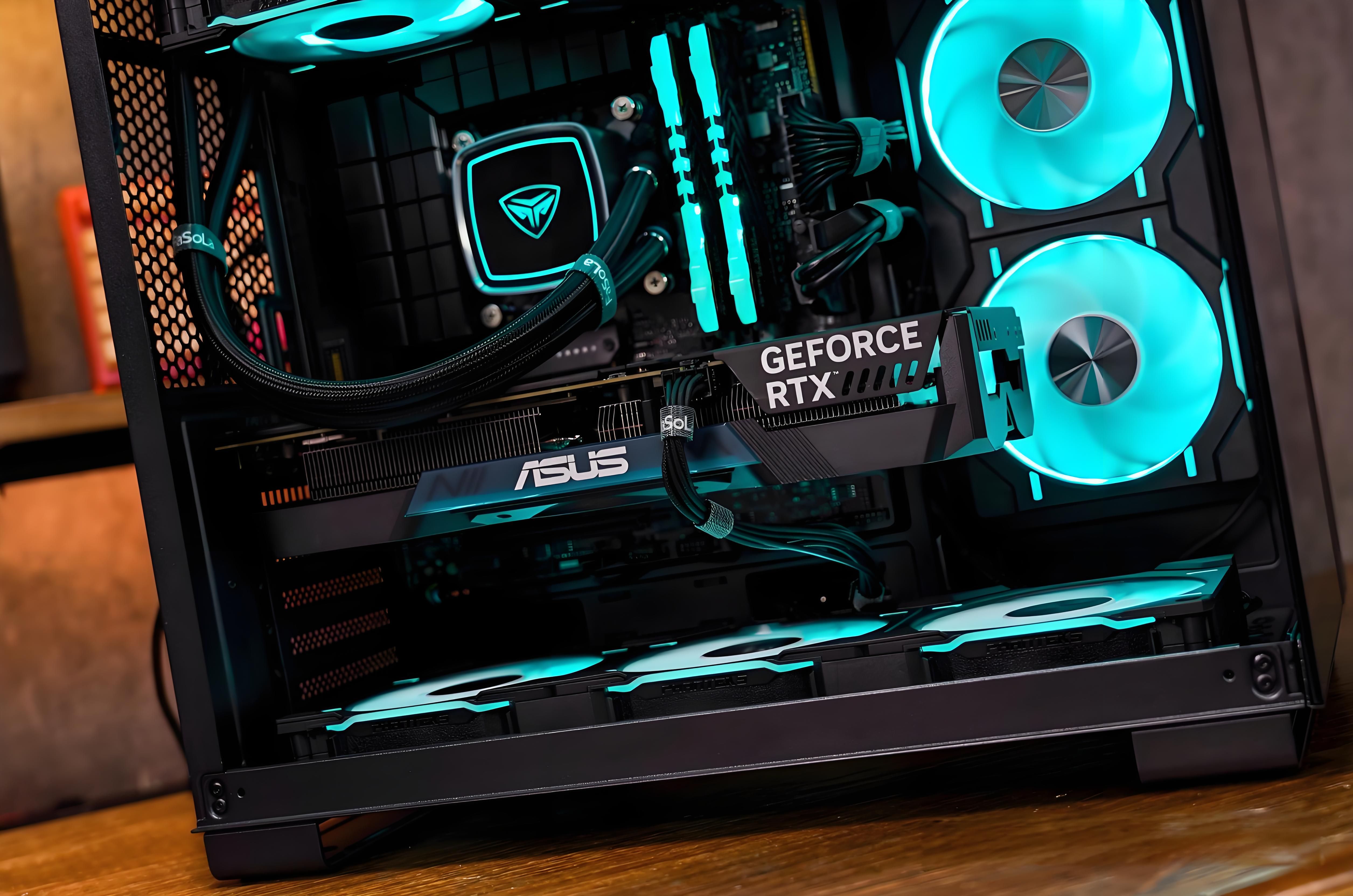
显卡方面,如果你是游戏发烧友或者做视频剪辑,那当然得选性能牛逼的独立显卡;如果只是日常办公、上网,那集成显卡完全够用。简而言之,买显卡别只看参数数字,得结合自己的使用场景来挑,别买了以后才发现“哎呀,这配置真不适合我”。

如何检测自己电脑的硬件配置与性能 电脑配置怎么看和检测的实用方法
想知道自己电脑到底啥配置?别急,有几招超简单的办法,分分钟帮你搞个清楚。
-
使用系统信息工具
Windows和Mac都有自带的系统信息工具,打开它就能快速查看电脑整体硬件情况,比如CPU型号、内存大小、硬盘容量啥的,懒得动手也能轻松搞定。 -
设备管理器和命令行命令
Windows用户可以右键“此电脑”——点“管理”找到设备管理器,一目了然所有硬件信息。再来个小技巧,按Win+R打开运行框,输入“cmd”,在命令行输入“systeminfo”,神奇的是,电脑的详细硬件系统信息统统跑出来,省心省力。 -
DirectX诊断工具(dxdiag)
这也是大杀器!打开运行,输入“dxdiag”,就能看到CPU、内存、显卡、声卡甚至外接设备信息,最棒的是能把这些信息导出为txt文档,方便保存和分享,超级实用! -
第三方软件辅助检测
有不少靠谱的软件,如EVEREST和CPU-Z,能帮你更详细地了解主板、显卡等硬件细节,新手也能轻松上手。
总之,不管你是小白还是老司机,掌握这些方法后,完全可以秒懂自家电脑配置,让你维护升级的时候更有底气,别再被“电脑太慢”这事儿烦恼啦!
相关问题解答
-
买电脑时显卡配置怎么看才合适?
说实话,显卡配置不能光盯着型号数字看,关键要看你值不值得用。像你喜欢打游戏、剪视频,那必须选独立显卡,比如NVIDIA或AMD的中高端型号,不能将就;但平时上网办公,集成显卡就稳稳的,省钱又省电,别被花哨数字骗啦! -
怎么快速查看电脑CPU和显卡型号?
超级简单!按Win+R打开运行框,输入“dxdiag”,敲回车,弹出的DirectX诊断工具里,CPU、显卡信息一览无余,啥都能看到,而且还能导出报告保存,好玩又方便,秒秒钟搞定。 -
系统信息工具和第三方软件哪个看配置更靠谱?
这俩其实各有千秋!系统自带的“系统信息”稳定靠谱,适合随时查查;不过呢,如果你想知道更细节的硬件参数,或者显卡频率、温度啥的,第三方软件像CPU-Z、EVEREST就牛逼了,能提供超级多细分数据,适合硬核发烧友。 -
电脑配置低导致卡顿该怎么办?
唉,这事儿谁没遇到过,别急着换新机器,先看看内存够不够、系统是不是被垃圾软件拖累了。清理优化一下,卸载不用程序,关闭开机自启,必要时加点内存条,性价比杠杠的。如果真卡得炸裂,再考虑升级显卡或换CPU,慢慢来,别着急花大钱。







新增评论