串口调试助手使用问题解析 串口调试助手如何实现数据保存

12755 次观看 ·

串口调试助手使用过程中遇到的问题有哪些

说到串口调试助手经常会遇到提示“没有发现此串口或被占用”这种问题,真是让人头大。其实,有几个原因你得知道:

  1. 设备管理器里的串口设置可能有问题,导致软件没法正确识别串口。
  2. 有时候可能是串口线接触不好,重新插拔串口线或者重启电脑往往就能解决。
  3. 如果你用的是虚拟串口,别忘了确认虚拟串口的驱动程序安装得妥当且配置正确。
  4. 串口占用的情况也很常见,可能其他程序抢占了串口资源,得先关掉它们。

另外,还有收不到数据的烦恼?这多半是串口参数没配对上。比如说,传输的波特率、数据位、停止位和校验位啥的,必须和设备完全一致,不然数据就是收不进来啦!还有物理连接不稳,或者输入的电平信号不合格都会导致这种尴尬情况。
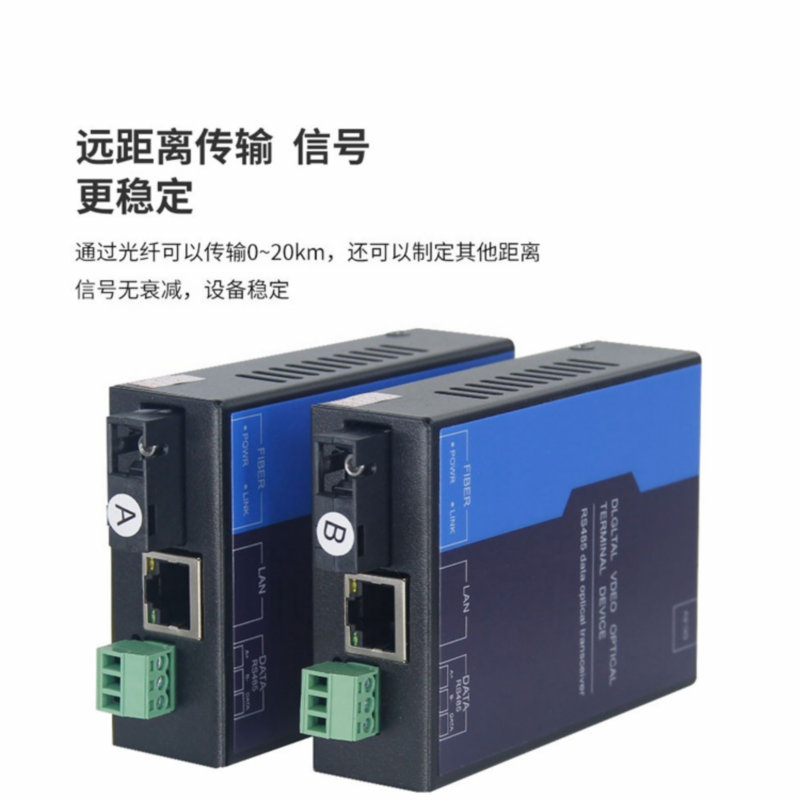
串口调试助手

串口调试助手要怎么玩 才能轻松上手又保存数据

好啦,说完问题,我们来聊聊怎么用串口调试助手,尤其是Sscom3.2啥的,跟着下面步骤来,一点都不难哦:

  1. 启动软件并进入功能页面。 打开Sscom3.2后,点击右侧的【扩展】按钮,你会看到可以定制多条字符串指令,默认帮你准备了两个,像1200FF88还开了【HEX】选项,省心吧!
  2. 配置串口参数。 选择正确的串口号,比如COM1或者COM3,设置合适的波特率,19200或115200都是常用的。别忘了校验位、数据位和停止位,保持默认通常就OK。
  3. 连接设备。 用USB线把硬件和电脑连好,确保物理连接稳稳的。
  4. 发送和接收数据。 在操作界面,你可以看到发送窗口和接收窗口,喜欢用HEX还是ASCII格式都能选。

至于数据保存,这个超级方便:

  1. 自动保存。 许多串口调试助手支持自动保存接收的记录,你只要在设置里开启自动保存,数据就会按你指定的路径保存在文本文件里,轻松追踪历史数据。
  2. 手动导出。 想要随时保存,那就点“保存”或者“导出”按钮,自己定义保存的格式,HEX还是ASCII,统统随你。

小贴士:有的软件还能解析协议后保存,方便得不要不要的!

串口调试助手

相关问题解答

  1. 串口调试助手提示“没有发现此串口”怎么办
    哎呀,这个问题超常见!你先别慌,看看设备管理器是不是能认出那个串口,没发现?那可能是驱动没装好,或者串口线插得松了。重新插拔试试,重启电脑也很管用!还有可能是别的软件用着这串口,要记得先关闭那些占用串口的程序,事情就变简单啦。

  2. 为什么串口调试助手收不到数据
    叭叭叭,先别急,通常是波特率、数据位、停止位或者校验位配置跟你设备对不上号。串口通信就像跳舞,要同步才能跳得起。还有就是数据线没接紧,或者信号电平有问题,也会导致数据收不到,细节很重要哦!

  3. 怎么设置串口调试助手参数更靠谱
    这个其实挺简单的,先确认你的设备串口参数:波特率、数据位、停止位和校验位,然后在软件里一个个设置上,别漏啦。一般默认就是:无校验、8位数据、1位停止位,绝大部分设备都能兼容。多试试,不行就变变参数,找到最佳匹配很快的!

  4. 串口调试助手如何保存数据最方便
    保存数据嘛,自动保存功能简直是救星,开启之后你不用管,数据天天帮你备份到指定文件里,太省心了!想自己控制时间点保存?点“导出”按钮把数据导出来,格式可以选HEX或者ASCII,非常灵活。总之,保存数据这事,没啥难的,放心大胆用吧!


添加评论

洪佑晨 2025-12-04
我发布了视频《串口调试助手使用问题解析 串口调试助手如何实现数据保存》,希望对大家有用!欢迎在热点资讯中查看更多精彩内容。
用户121559 1小时前
关于《串口调试助手使用问题解析 串口调试助手如何实现数据保存》这个视频,洪佑晨的沉浸式观看体验太棒了!特别是串口调试助手使用过程中遇到的问题有哪些 这部分,视频质量很高,已经收藏了。
用户121560 1天前
在热点资讯看到这个2025-12-04发布的视频,剧场模式很有电影院的feel,暗色主题看起来很舒服,特别是作者洪佑晨的制作,视频内容也很精彩!