
IIS6网站日志记录怎么配置和优化
说到在Windows Server 2003里配置IIS6的网站日志记录,真心讲,这步骤还蛮关键的哦,主要有以下几个方面:
-
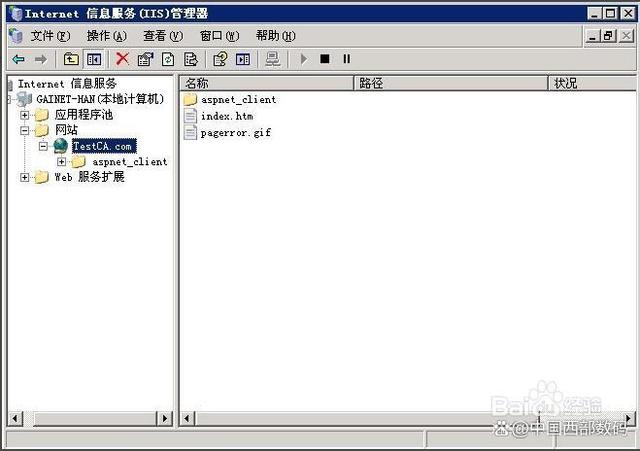
启用日志记录 —— 先打开“Internet信息服务管理器”:点“开始”菜单,找到“管理工具”,再选“Internet信息服务(IIS)管理器”。接着,双击服务器名称,展开“网站”,右键你想要启用日志的网站,选“属性”。在“网站”选项卡里找到“启用日志记录”,打勾就对了。
-
日志内容详解 —— IIS的日志比系统自带事件日志超级详细,涵盖了访问者是谁、他们访问了哪些页面,还有访问的时间,简直是网站流量的“侦探助手”!这样你就能监控谁访问过你的网站、虚拟目录或者文件,不管是不是成功访问。
-
路径和格式设置 —— 你还能设置日志文件保存的位置和格式,这帮你整理日志超级方便。
-
关闭上传大小限制 —— 另外,有个坑不能忘,就是默认IIS上传文件最大只有200KB,吓到不少人吧!解决方案是先关闭
iis admin service服务,然后找到windows\system32\inesrv\metabase.xml文件,找到aspMaxRequestEntityAllowed项,把它改成你想要的大小,保存后重启服务,哇,上传限制一下就解除啦。
IIS6网站身份验证和IP地址指定怎么做
关于网站身份验证和IP绑定问题,也是经常被问到的,具体操作也不复杂,跟我来:
-
配置身份验证 —— 先打开IIS管理器,找到你的服务器名称,展开网站,右键点击想配置的网站或者虚拟目录,选“属性”。在“目录安全性”或者“文件安全性”标签页里,点“匿名和访问控制”下的“编辑”,勾选你需要的身份验证方式,比如启用匿名访问或需要用户验证,调整好保存就OK了。
-
解决无法指定IP地址问题 —— 有时候,Windows 2003里新建网站想指定IP,结果不能选,别急,这一般是因为你的计算机名改了,但没同步更新注册表,导致IIS读不到正确的IP。简单来说,就是系统配置没跟着改,导致IIS“眼神不好”。解决方案是检查注册表或者重新配置网络接口,保证IP和计算机名同步准确,问题就能迎刃而解。
-
新建网站流程 —— 新建Web网站也超简单:打开IIS管理器,右键“网站”空白处选“新建网站”,踩着向导一步步走,输网站描述,选IP(默认本机IP),端口(通常80),主机头啥的,之后确定就好。提醒,备案域名建议用80端口,没备案的可以用888、999、666这种不冲突的端口。
-
权限配置 —— 别忘了权限配置哦,右键具体站点,“权限”里给用户组如Users“完全控制”权限,避免各种访问障碍。
相关问题解答
-
Windows Server 2003 IIS6日志记录怎么开启最简单?
嘿,开启日志其实初心超简单!先打开IIS管理器,找到你的网站,右键“属性”,找到“网站”标签页,勾选“启用日志记录”,然后点确定。超级直接又明了,日志记录就ok啦,方便你随时查看访问情况,真是必备技能耶! -
上传文件超过200KB怎么办,有什么快速解决办法吗?
这个坑不少人踩过,默认200KB限制怕你小文件都塞不进去!放心啦,你只要先停掉iis admin service服务,找到metabase.xml文件里把aspMaxRequestEntityAllowed改大,比如改成几兆,重启服务,嗖地一下上传限制没了,随心所欲传大文件啦,棒棒哒! -
IIS里网站无法指定IP,哪个步骤不能漏?
这个问题挺典型,多半因为修改了计算机名却没更新注册表,IIS没法识别正确IP。你得确保网络接口IP和计算机名配套,重启IIS管理器,必要时手动检查注册表里相关项。这样一改,指定IP问题瞬间解决,太神奇了! -
配置网站身份验证有什么小技巧?
哎呀,这块儿其实你只要打开网站属性页,找到“目录安全性”或“文件安全性”,点“编辑”调整匿名访问和用户验证设置。顺手把访问权限配好,别忘了保存改动。这样配置后,用户体验舒服多了,安全性还能噌噌提升呢,超值!







新增评论