
合成头像怎么做的呢
说起合成头像,步骤其实超简单,跟我一起操作就行啦。首先,你得准备两张你想用的图片,然后用Photoshop里的“多边形套索工具”把其中一张图片里人物的头部精确勾勒出来。这个工具真心赞,像画圈圈一样简单,细节还能搞得特别到位。选好范围后,别忘了按“编辑-拷贝”把选中的头部复制下来。这就像给自己抓了一份小礼物,哈哈!
接下来,打开另一张照片,执行“编辑-粘贴”,你会发现刚刚扣出来的那个头最牛逼地贴到了新照片上。接下来用Ctrl+T(变换工具)调整位置、大小和角度,尽量让两部分看起来像是天生的一样,超有成就感!最后,还可以用画笔工具配合橡皮轻松修修边缘,色调也能用调色工具稍微调调,画面就瞬间炫酷起来了。
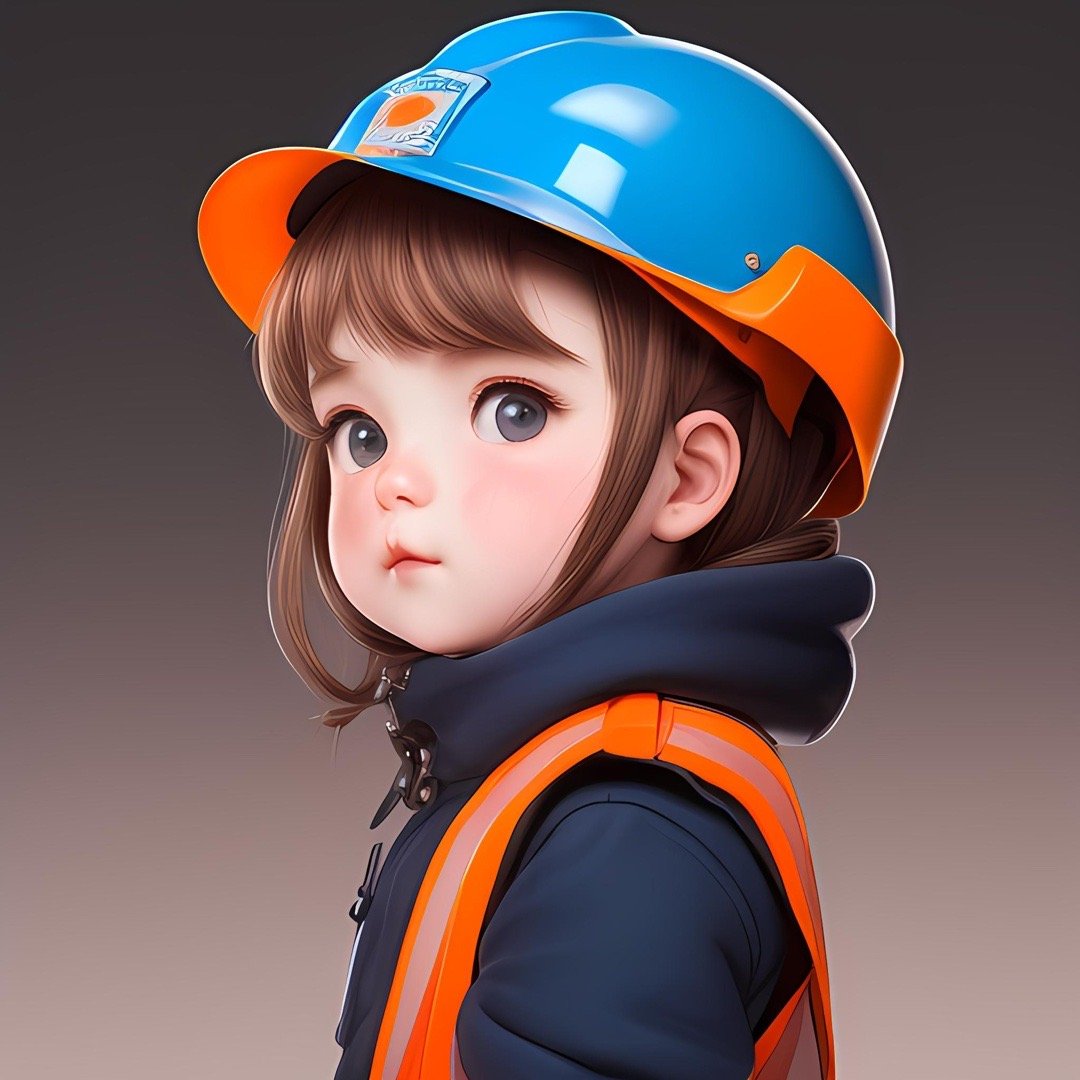
情侣头像图片怎么分成两个人单独的头像该怎么搞
哎呀,如果你手上有一张超好看的情侣头像,但想把它分成两张单独的头像,是完全没问题的!这里给你来个超详细攻略:
- 打开Photoshop,把情侣头像图层复制一份,省得改坏了原图。复制图层超简单,拖动图层到新图层按钮就搞定,Easy!
- 选用钢笔工具或多边形套索工具,细心地沿着其中一个人的头像轮廓勾勒,注意一定要仔细,别切到另一半,分辨率可是要保持的。
- 剪切好后,按Ctrl+C复制,然后新建空白画布,Ctrl+V粘贴,你就获得了单独的一个头像。重复同样的步骤去分割另一位。
- 拿到分开的两个头像后,可以根据需求微调大小和色彩哈,弄成情侣头像对不上也没问题,还是非常贴心的。
想象下你用这法子,朋友圈秀恩爱时谁会不羡慕?总之操作挺顺手‘吧唧’的,保证你轻松玩转情侣头像分割。

相关问题解答
-
合成头像必须用Photoshop吗?
其实吧,Photoshop是最主流的选择,而且功能齐全,操作也特别细致。但是,如果你不是太熟悉Photoshop,现在有些在线编辑工具或者手机App也提供了简易的合成功能,适合小白。只不过效果和自由度可能没Photoshop那么赞,嘿嘿,大家可以根据情况选择呢! -
怎么保证合成后的头像不会很假?
嘿嘿,这个问题超重要!最关键的就是细节调整啦:调整头部的大小比例,旋转角度要自然,颜色和光影要尽量匹配,还可以用模糊和羽化工具修边缘,别让边界生硬。多试试各种小技巧,慢慢就能让头像看着“天衣无缝”,甩掉假感。 -
用什么工具抠头像最精准?
多边形套索工具和钢笔工具是专业人士的爱用!多边形套索适合边缘比较规则的头像,而钢笔工具虽然操作稍微复杂点,但勾轮廓超精准,尤其在人脸曲线处能做到很棒。建议刚开始可以两者配合用,更高效更方便。 -
情侣头像分割好后还能不能合成?
当然可以啦,分割只是帮你把头像单独拆出来,完全可以重新合成或者改搭配。你可以试着用不同背景,或者替换另一半的头像,玩点创意,制造更酷的情侣头像,真的是自由搭配,想怎么玩都可以!



新增评论