
Navicat for MySQL数据库备份和还原怎么操作
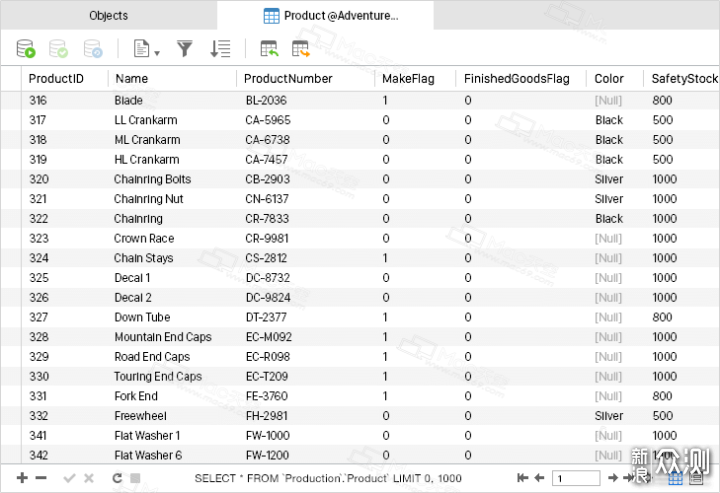
说到Navicat,一提起来用它备份MySQL数据库,操作其实相当简单,绝对不复杂。这里教你一招吧,跟我做:
-
打开Navicat,左边数据库列表里找到你想备份的数据库,直接点右键,选择“转储SQL文件”,会看到好几个选项,比如“结构和数据”、“仅结构”等,别犹豫,选“结构和数据”吧,保证表结构和所有数据都备份到位。
-
选择保存位置,给备份文件输入个名字,然后就是点击“保存”,这时候Navicat自动帮你生成SQL文件。
-
恢复数据库的时候也超级简单,连接到目标数据库,点“文件”菜单,找到“运行SQL脚本”,选中之前备份好的文件,一键恢复,省时又省心。
另外,Navicat的备份功能在不同版本里操作是一致的,比如Navicat Premium 15和Navicat for MySQL 11.1.13,步骤都差不多,没错,就是这么方便!
用phpMyAdmin备份MySQL数据库的具体步骤 怎么选择备份的方法更合适
你要是喜欢用网页工具,phpMyAdmin是很多小伙伴的最爱,下面教你咋操作:
-
打开浏览器,访问phpMyAdmin(一般网址是 http://你的服务器IP/phpmyadmin),输入MySQL的用户名和密码登录。
-
登录成功后,在左侧栏选择你想备份的那个数据库。
-
点击界面上方的“导出”标签,然后会看到“快速”“自定义”两种导出方式,建议选“快速”,格式选SQL,直接点“执行”。
-
下载下来的SQL文件就是你的数据库备份啦,简单吧!
比起Navicat,这种方法不用安装任何客户端,适合远程操作,不过Navicat的功能更强大,适合复杂一点的备份需求。
说到备份,提醒你几点:备份文件一定要定期保存好,千万别丢了;备份前数据库尽量保持稳定,数据不会在你备份时频繁变动。
相关问题解答
-
Navicat备份数据库到底简单不简单?
唉,这个真的超简单啦!你打开Navicat,右击数据库选“转储SQL文件”,选好“结构和数据”,再点保存,没几步就搞定了,感觉就像点个外卖,轻松到不行。真心推荐给小伙伴们,省时省力! -
使用phpMyAdmin备份MySQL方便吗?
嗯,方便得不要不要的!只要有浏览器,直接访问phpMyAdmin,登录,点几下“导出”,SQL文件秒出,让你瞬间获得数据库备份。尤其是没办法装客户端的时候,简直救星!不过文件管理得当心点,别乱放。 -
MySQL有没有自动备份功能,怎么设置?
你问对了!MySQL自带的mysqldump工具配合操作系统的计划任务(Windows任务计划程序或者Linux的cron)可以搞定自动备份。就是写个小脚本,定时跑,嗖嗖嗖地帮你备份数据库,省心又放心,坚决推荐!这操作虽然听起来有点技术活,但其实网上教程多得很,跟着做准没错! -
恢复MySQL数据库时需要注意什么?
哎呀,恢复时也挺有讲究的哦!记得先连接目标数据库,保证数据库是空的或者你确认要覆盖,避免数据冲突。然后用Navicat或者mysql命令行把备份SQL文件导入就行。另外,恢复前建议检查备份文件的完整性,免得恢复一半炸锅。总之,提前多做点准备,恢复过程才能顺溜。








新增评论