
电脑硬盘分区操作是怎么一回事
咱们说到硬盘分区,很多人其实不太懂这是为啥,或者该怎么操作。简单来说,硬盘分区就是把你电脑里面的一个大硬盘“切割”成多个小块,让存储更加合理有序。你想想啊,就像切蛋糕一样,切多少块、怎么切都是讲究的,不然用着不顺手还容易出问题。
刚买的新电脑,硬盘通常是没分区的,显示为“未分配的空间”。这时候你就得手把手去“新建简单卷”了。具体步骤很简单:
1. 鼠标右键点击未分配的磁盘空间
2. 按照弹出的“新建简单卷”向导,一路点击“下一步”,完成设置
3. 最后轻轻松松点个“完成”
就这样,一个新的分区就新鲜出炉啦!不用担心,真的是一点都不复杂,跟着步骤走就好。
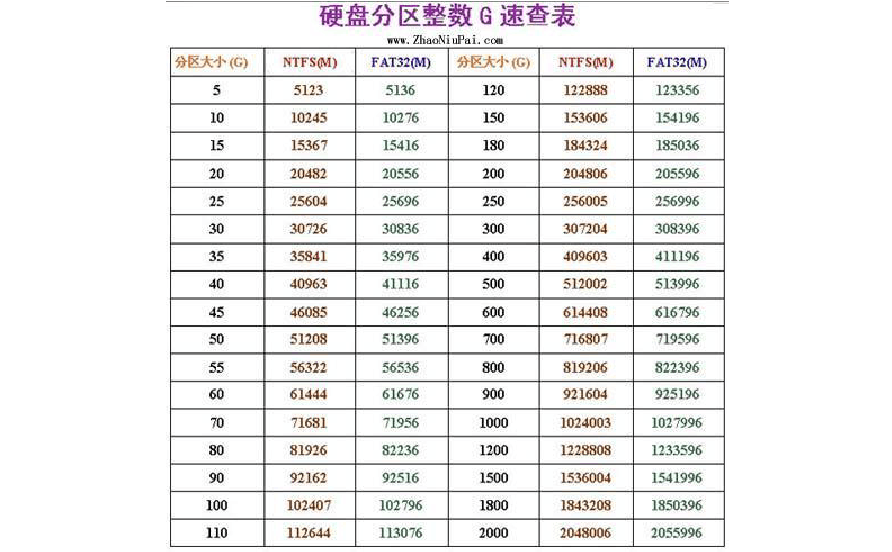
电脑硬盘已经使用了怎样分区和合并的实用技巧
要是你的硬盘用了一段时间,想调整一下硬盘分区结构,也是轻轻松松搞定的!这里面主要分两大块:拆分大分区和合并小分区。听起来有点高大上,但实际操作很接地气,我给你划个重点:
-
拆分大分区
- 首先,你得备份该分区里的重要文件,别小瞧这个步骤,吓一跳就尴尬了!
- 然后打开“磁盘管理”,找到你想拆分的那个大分区,右键选择“压缩卷”
- 系统会自动计算可压缩的空间大小,你根据需求输入缩小的容量,点确认,就是这么简单!
- 缩小后,会生成未分配的空间,这时候你再用和新电脑一样的方式,右击选择“新建简单卷”,根据提示操作就OK啦。
-
合并分区
- 先确保你要合并的分区里没有重要资料,被合并的分区通常得先删除,右键点“删除逻辑分区”
- 然后剩下的分区就能扩展使用那块空出来的空间了
- 需要选“扩展卷”来合并这个空闲区域,照着提示走,分分钟搞定。
-
格式化新分区
- 建好分区后,别忘了格式化,快速格式化即可,几秒钟搞定,保证你的分区能正常使用。
对,就是这么简单,别看好多步骤,跟着做,秒变小高手!以后再也不用担心硬盘块太大不好用、块太小空间浪费了。
相关问题解答
-
新买的电脑硬盘为什么要分区
哎呀,这个问题其实很常见!新买的电脑没有分区的话,硬盘空间全是“未分配”的,电脑根本用不了这块空间,就像你有一块超级大地盘,但没划分区域,东西没法放,电脑认不出来捏。所以分区就是给硬盘“定家”,给你的文件和系统安个窝,懂不懂?很重要! -
硬盘分区失败怎么办
哎,遇到失败超级尴尬对不对?别急,通常是因为硬盘有坏道或者文件没备份好,先用磁盘检测修复工具扫一遍,确保硬盘健康,然后确保你有管理员权限。再就是,分区前千万备份重要数据!如果还是不行,那就重启电脑再操作,或者找专业软件帮忙。 -
多个分区对电脑性能有影响吗
嘻嘻,不用担心,多个分区对电脑性能几乎没影响。主要是帮你理顺文件存放,各个分区之间互不干扰,数据管理起来更方便。记得,定期清理不常用分区内容,电脑跑得更快哦! -
硬盘分区后能随意调整大小吗
调整大小是可以的,不过有些坑哦!如果分区里有系统文件或者程序在那里,调整就比较麻烦,要用专业工具或者备份重装。普通分区调整大小要保证目标分区没有重要资料,而且在“磁盘管理”里用“压缩卷”或“扩展卷”操作。如果操作不当,会丢数据哟,亲一定要小心谨慎啦!
发布评论