
ps字体怎么加粗和ps羽化图片边缘是怎么做到
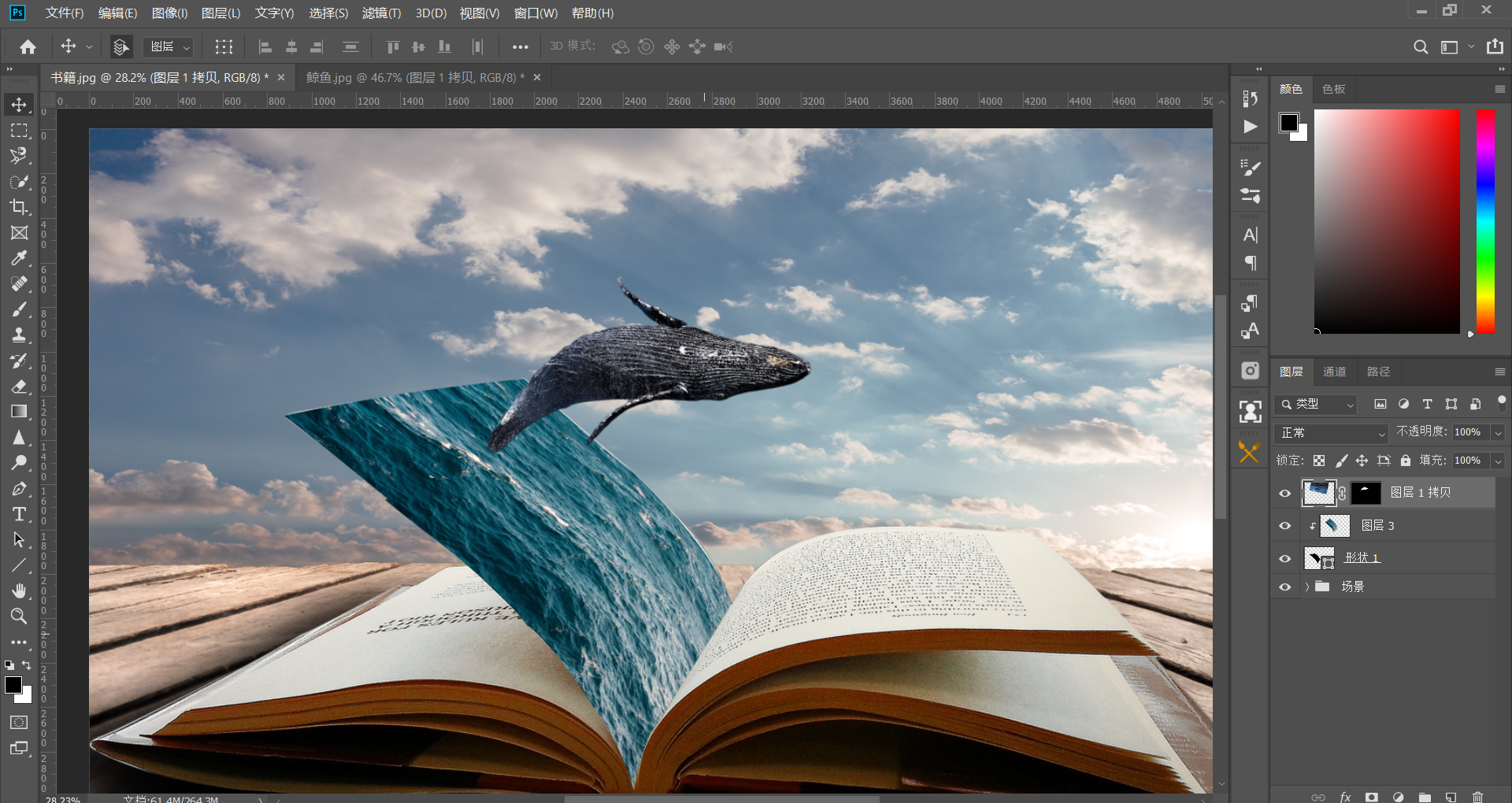
今天聊聊两个超级实用的小技巧,教你轻松搞定ps字体加粗和羽化图片边缘!很多朋友一开始用Photoshop的时候,这俩操作其实挺常用,但不一定会呀,别急,我一步步教你。
首先,ps字体加粗怎么弄?
1. 打开Photoshop,框选你想要加粗的文字。
2. 点击顶部的【切换字符和段落面板】按钮,会弹出一个深灰色的小窗口。
3. 这里点击你想要的加粗样式,咋样,是不是很简单?
4. 哇哦,字体加粗完成啦!
然后,ps羽化图片边缘具体步骤是啥呢?
1. 启动Photoshop,选用【矩形选框工具】。
2. 鼠标左键拖选框选定区域。
3. 右键点选区域,选择【羽化】。
4. 输入你想要的羽化半径,点【确定】。
5. 再次右键选择【通过拷贝的图层】新建羽化图层。
6. 把背景图层的小眼睛关掉,瞧,这样边缘看起来就超柔和啦!
这两个步骤操作完,你的图片和字体立马质感up up~
PS基础操作都有哪些你该了解
咱们说说PS基础操作吧!很多小伙伴刚接触的时候都会觉得有点懵,别怕,慢慢来,下面给你梳理得明白明白的:
-
PS简介
Adobe Photoshop,简称PS,是Adobe公司开发的超强图像编辑软件。它主要处理由像素组成的数字图片,拥有超多好用的修图和绘画工具,可以帮你轻松美化照片。无论是做平面设计、图形绘制还是文字排版,PS都是大神们的必备神器。 -
PS主要应用领域
- 平面设计
- 摄影修片
- 网页制作
- 视频后期
-
出版印刷
PS的功能可不止修图那么简单,简直是个全能选手! -
其他常见操作
- 文字转曲:在左边工具栏选择“文字工具”,打上文字后,右键点击文字图层,选“栅格化文字”,这样文字就能像图形一样编辑啦。
- 照片变成黑白:点开【图像】菜单,找到【调整】中的【黑白】,调完确定,立马一张酷酷的黑白照片就出来了。
- 填充背景色:在编辑菜单里点击【填充】,把内容选成【背景色】,确定一下,背景颜色轻松换好!
掌握了这些基础操作,别提多带劲了!赶紧用起来吧!

相关问题解答
-
PS字体加粗难不难学吗?
嘿,真的一点都不难哦!你只要记住打开字符面板,点几下加粗的选项就行了,特别直观。刚开始觉得复杂,慢慢熟悉了,操作起来那叫一个快、一个溜,你也能分分钟做出炫酷加粗字体! -
羽化选区的效果有哪些实用场景?
哎呀,这个超赞!羽化让边缘变得柔和,不会生硬。比如你想做渐变背景,或者把人物从背景中丝滑扣出来,用羽化简直是神器,效果自然又漂亮,画面质感瞬间提升完全甩开生硬感。 -
PS基础操作掌握后多久能做出满意作品?
说实话,超快的啦!我见过的小伙伴们,基础掌握后几天就能做出很赞的小作品了。关键是多练多玩,你会发现PS会越用越顺手,时间长了简直停不下来,超有成就感! -
文字转曲和栅格化的区别是什么?
嗯,这个问题问得nice!简单说,转曲是把文字变成路径,这样可以随心编辑形状,而栅格化是把文字变成像素图层,适合做细节修饰。它们各有妙用,看你是要做形状变化还是图像处理啦,掌握了就能玩出花样!





新增评论