
win10安全模式进入方法详解
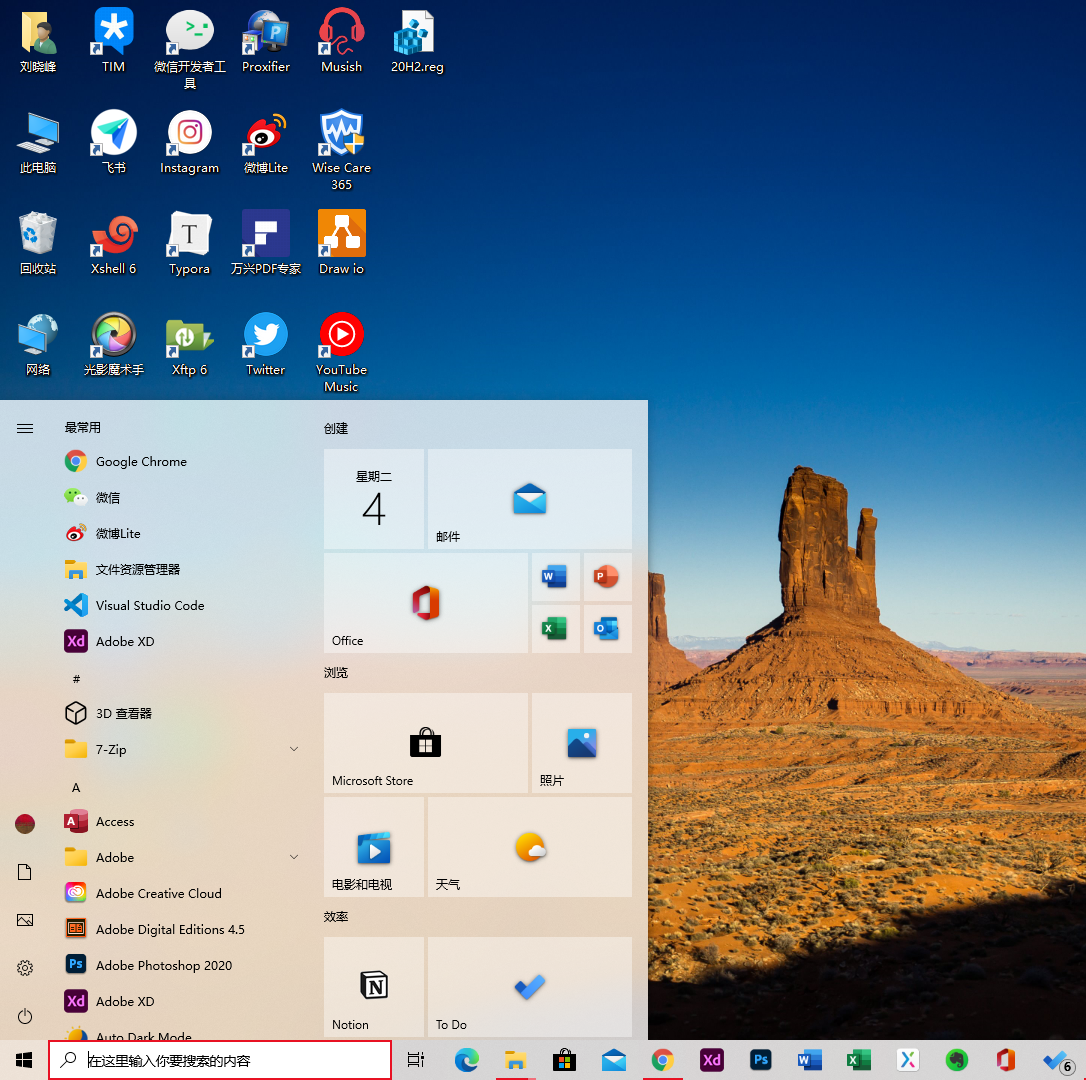
Win10安全模式真的是个超级实用的功能,专门用来诊断和解决各种系统问题。最常见的进入方式就是通过系统设置:先点开左下角的"开始"菜单,选择"设置"图标;然后在设置界面找到"更新与安全"选项;接着在左侧菜单栏选择"恢复",这里就能看到"高级启动"选项,点击"立即重启"就能进入恢复环境啦!

win10怎样强制进入安全模式
哎呀,有时候系统出问题根本进不了桌面,这时候就需要强制进入安全模式了。这里给大家整理了超详细的步骤:
-
通过自动修复模式:开机看到Windows徽标时立即长按电源键强制关机,重复这个操作整整三次!系统会检测到启动异常,自动进入"正在准备自动修复"界面,然后选择"高级选项"就能找到安全模式入口。
-
使用Shift+重启组合键:这个办法超简单!在开始菜单中点关机按钮时,同时按住Shift键不放再点击重启,电脑会直接进入选项界面,选择"疑难解答"→"高级选项"→"启动设置",最后按F4键就能进入安全模式。
-
运行msconfig命令:开机后赶紧按Win+R键调出运行对话框,输入"msconfig"回车,在"系统配置"窗口的"引导"选项卡里勾选安全模式选项,重启后就会自动进入啦。
-
技嘉主板特殊操作:和其他方法差不多哦!先打开开始菜单的电源选项,按住Shift键点击重启,后续选择"疑难解答"→"高级选项"→"启动设置",最后重启选择安全模式即可。
相关问题解答
- 安全模式有什么实际用途?
哈哈,安全模式可太有用了!它就像系统的"急救模式",可以帮你解决驱动冲突、软件冲突、病毒清除等各种疑难杂症。比如说电脑中病毒了,正常模式可能打不开杀毒软件,但在安全模式下就能轻松查杀。还有就是系统更新失败蓝屏,进入安全模式回退更新就搞定了,简直不能更方便!
- 强制进入安全模式会丢失数据吗?
放心好啦!强制进入安全模式完全不会影响你的个人文件和数据。它只是用一种最精简的方式启动系统,暂时禁用一些驱动和启动项而已。就像给电脑做个"体检",检查完重启就又恢复正常了。不过要注意的是,在安全模式下安装的软件可能无法在正常模式下使用哦。
- 哪种进入安全模式的方法最可靠?
个人觉得Shift+重启的方法最靠谱!因为这个方法不需要依赖系统能否正常启动,就算电脑卡在登录界面也能用。而且操作特别简单,不需要记什么命令代码,适合电脑小白。当然啦,如果连这个方法都进不去,那就只能尝试强制关机触发自动修复了,总有一款方法适合你!
- 安全模式进不去怎么办?
哇,如果连安全模式都进不去,那问题可能有点严重了。首先别慌张,可以尝试用U盘制作系统安装盘,通过它来启动并选择修复计算机。还有一个办法是进入BIOS界面,检查硬盘是否被正确识别。如果这些都不行,可能要考虑重装系统了,记得提前备份重要数据哦!








新增评论