
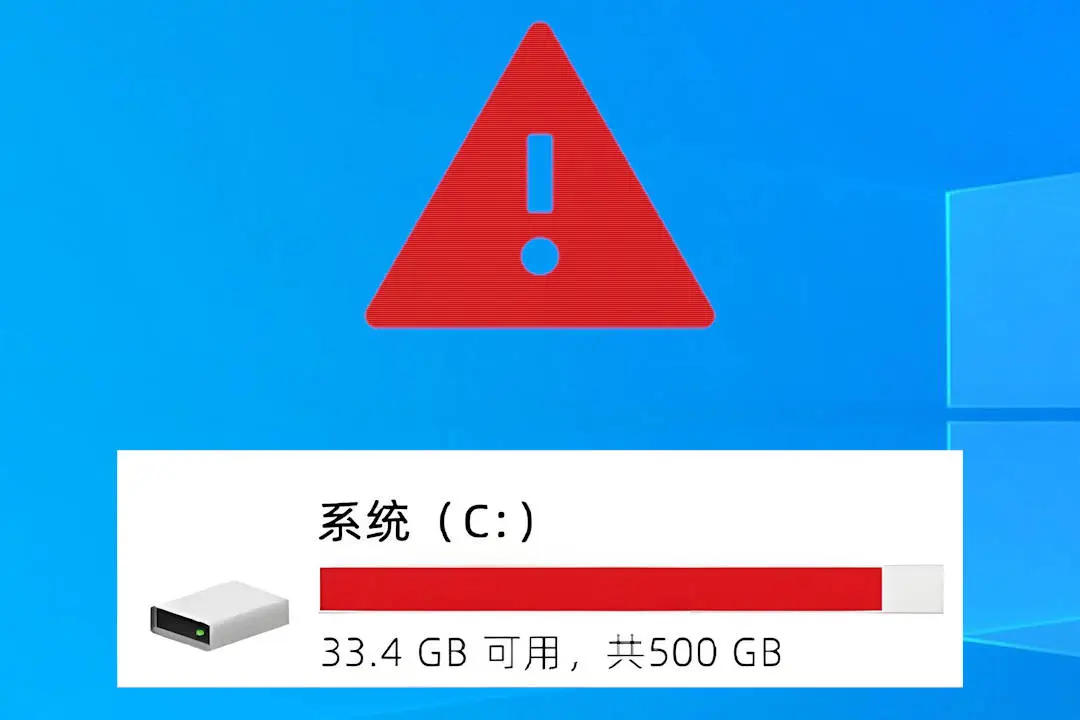
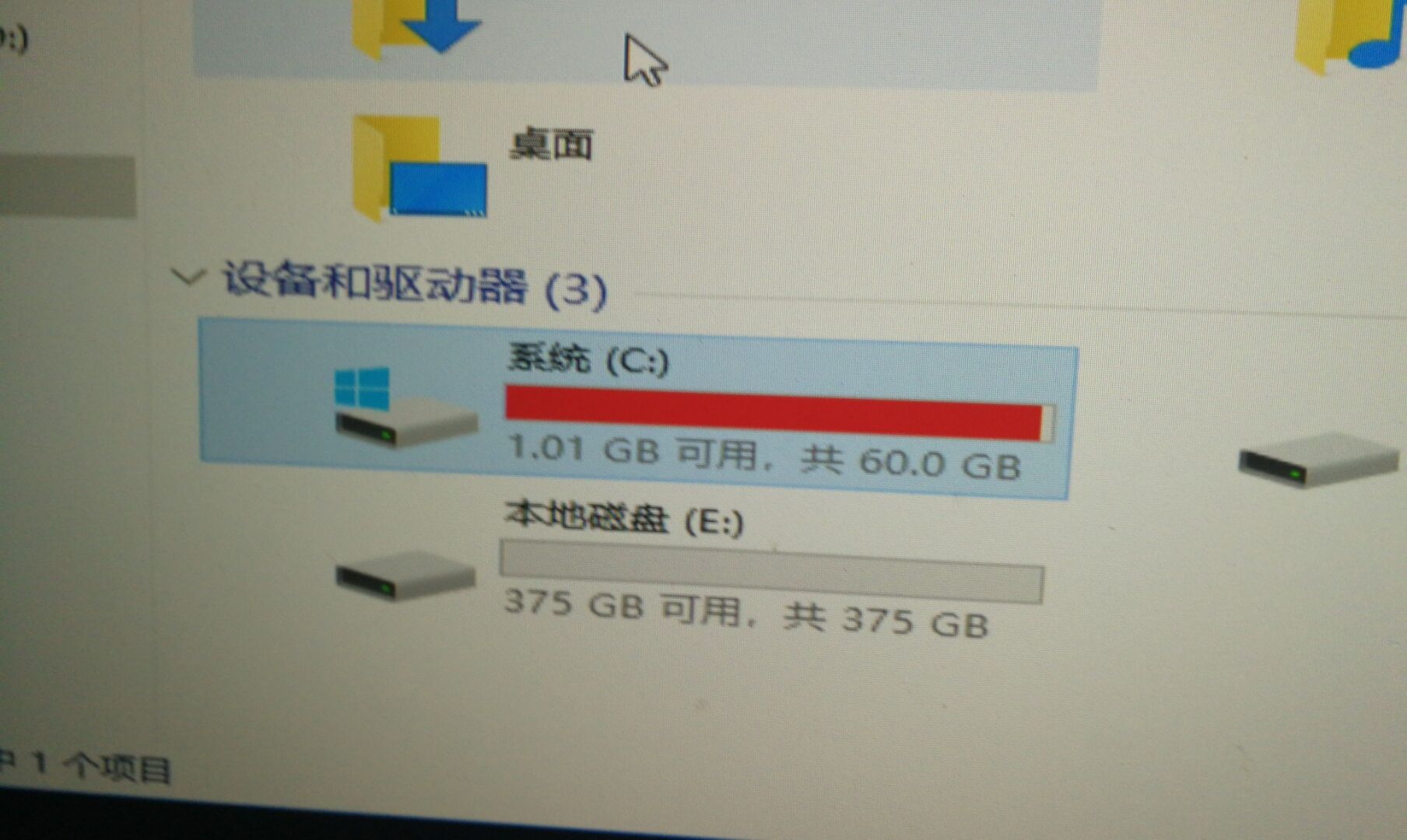
C盘满了以后怎么清理垃圾而不误删
别急,C盘爆满真的很让人头疼,但不用慌,只要你掌握了正确清理垃圾的方法,轻松释放空间不踩雷。第一招就是用Windows系统自带的磁盘清理工具,它很聪明,能帮你识别临时文件、回收站文件和系统缓存哪些可以删。用法很简单:
- 打开“此电脑”,找到C盘,右键选择“属性”。
- 在弹出的窗口里切换到“常规”标签,点击“磁盘清理”。
- 系统会扫描盘里可清理的文件,等它列出清理列表后,勾选你想清理的内容,然后再点“清理系统文件”。
- 最后确认删除,就可以放心释放C盘空间啦!
这种方式真的挺聪明,不用担心误删啥重要文件,毕竟它是微软官方的配置。
电脑怎么彻底清理C盘垃圾文件以及注意事项
想要更彻底点儿,除了上面说的磁盘清理,我们还可以手动清理几个常见的垃圾文件夹,这里给你列个清单:
- windows prefetch 文件夹(路径:C盘\Windows\Prefetch):这个是系统缓存,平时能帮加速开机,但积累多了占地方,全部清理没问题。
- 日志文件夹(路径:C盘\Windows\System32\LogFiles):记录系统问题的日志,没啥大用,定期清理释放空间。
- temp 文件夹(路径:C盘\Windows\Temp):各种程序产生的缓存垃圾,这个文件夹特别容易堆积,清理掉超爽!
- 清理回收站里的文件,别忘了它们还占着空间呢。
- 对于电脑白痴也不用慌,可以用专业的软件,比如360安全卫士,它自带智能垃圾识别,帮你“剔除死角”,超安全。
- 千万别动那些你不太确定的系统文件夹,误删不好恢复,搞坏系统就麻烦啦。
说真的,清理C盘别太激动,先备份重要数据,慢慢来,别心急,保准空间蹭蹭往上涨!
相关问题解答
-
C盘满了,直接删文件会不会影响电脑运行?
哎呀,放心啦,如果你不是去乱删C盘里那些系统关键文件,一般临时文件、缓存什么的删了都是安全的。尤其用系统自带“磁盘清理”工具,它会帮你识别安全文件,戳几下就搞定。只要不是碰到Windows文件夹里的核心文件,基本不会影响系统稳定,放心大胆地清理吧! -
是不是所有磁盘清理工具都靠谱?
说实话,有些第三方清理软件确实挺吓人,误删重要文件搞得你电脑崩溃都不稀奇。比起那些花里胡哨的工具,用微软自带的磁盘清理或者大品牌的软件(比如360安全卫士)靠谱多了,它们带智能识别功能,懂得挑文件,不会乱删除。建议你一定要选大品牌,别随便下没名气的软件,免得吃亏啊。 -
清理临时文件夹会不会误删重要东西?
其实临时文件夹就是给程序用来临时存放数据的,基本没啥重要东西经常清理根本没问题。就像你房间放的废纸一样,扔了也不影响你的生活。只不过有时候,某些程序打开中用到的文件没关闭,才会不能删除,重启电脑后再试试,保证清理顺利! -
清理C盘时有什么小贴士?
嘿,给你几个小妙招:
第一,清理前先给重要文件做备份,安全第一;
第二,定期用磁盘清理工具清理,这样不会一次积成山;
第三,别轻易格式化或者删系统文件夹,系统坏了你得崩溃;
第四,别忘了清空回收站,文件删了不代表空间立马释放;
再不济,找个专业软件帮忙,它们会帮你挑干净又安全的垃圾,赞爆了!
搞懂这些,你的C盘清理就so easy啦,空间满了也不怕啦!
发表评论