
PS中如何处理散乱的头发和头发丝
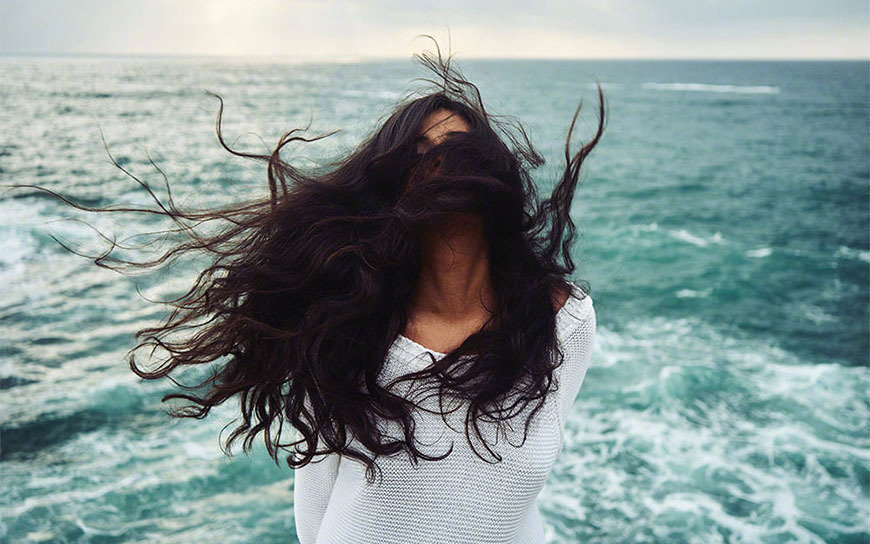
说到抠头发,尤其是那种散乱、凌乱的发丝,简直让人头大!不过别慌,掌握几个小技巧,就能让你的头发边缘变得又自然又细腻。咱们先聊聊具体步骤:
-
打开图片并复制图层:先打开你要处理的图片,然后把背景层双击转成普通图层,按Ctrl+J搞个图层副本,这样操作起来更方便也安全。
-
选择合适的通道复制:打开“通道”面板,红绿蓝三个通道一个个点,找那个头发和背景对比最明显的,比如蓝色通道常常棒呆。接着,把它拖到新建通道按钮上,复制成一个副本通道。
-
调整色阶提升对比度:用菜单“图像 > 调整 > 色阶”,把白黑滑块往中间挪,让头发和背景对比更强烈,让你的选区更精准。
-
处理边缘细节:用画笔工具在副本通道进行涂抹,把头发部分涂亮(白色),背景涂黑。这里可以稍微用小笔刷慢慢填充,别粗心弄脏了。
-
载入选区并制作图层蒙版:Ctrl点击副本通道,加载选区回图层面板,然后点击添加蒙版,看看效果是不是棒极了!
还有一点很关键,调整边缘功能别忘了用一用,尤其是“调整边缘”里的“羽化”、“平滑”和“移除杂色”能救你于水火,让细小发丝边缘一根根显现,丝丝入扣。
PS用哪些方法能精准抠取头发丝
想要抠图细致到发丝?嘿,这事儿挺考验耐心和技巧,分享几个超实用的方法给你们:
-
快速蒙版模式配合硬边刷笔细节涂抹
在工具栏点快速蒙版,再用画笔工具(建议硬边刷),涂抹你想保留的头发部分。重点是笔刷透明度调低,慢慢铺叠,这样发丝层次更丰富,自然不会突兀。 -
利用滤镜抽出工具细化发丝边缘
滤镜菜单里找到“抽出”,用大笔刷先勾勒头发大体轮廓,再切换小笔刷仔细描边散乱头发,能细致到好多发丝。 -
用通道反相和色阶精准选取
复制对应通道后,执行Ctrl+I反相,利用色阶调整吸管把灰色区域剔除,得到高反差的黑白图,这样白色部分就变成了选区头发区啦,超给力! -
蒙版配合锐化和光源调整让头发纹理更细腻
给蒙版涂抹后,配合锐化工具让边缘更明显,再用光源调整突出发丝细节,这样出来的头发可谓“发丝丝”有没有,真实感爆棚!
总之,抠发丝一定别急躁,多用几种方法叠加试试,效果会超级惊艳。
相关问题解答
-
用PS抠散乱头发最重要的步骤是什么?
哇,这问题问得太好了!其实最重要的就是找到那个“对比度最好”的通道,然后在通道里调整色阶,增强头发和背景的反差。这样后续选区才精准,你就能轻松地用蒙版或选区工具,把那些散乱发丝勾勒出来。别忘了,还得用“调整边缘”功能,细节部分要慢慢调,保证效果自然。 -
蒙版工具怎么帮忙抠细小发丝?
嘿嘿,蒙版真是抠图的好帮手!你先新建蒙版,再用画笔工具调低透明度,慢慢涂抹,也许还得顺着头发生长方向晕染,这样头发的纹理才能真实呈现。用锐化啥的工具还能增强细节,让头发看起来生动又真实,真的超有成就感。 -
使用滤镜“抽出”工具处理头发效果怎样?
说实话,“抽出”滤镜非常适合用来抠那些发丝边缘特别凌乱的头发。先用大笔刷描绘主发区域,再用小笔刷慢慢刻画细密的发丝,参数也能自己调节,控制效果。不管怎么说,它能节省你大量的时间,让发丝边缘既自然又精准,太棒啦。 -
调整边缘里哪些参数适合改善发丝抠图?
这个“调整边缘”超关键啦,里面的“羽化”可以让头发边缘看起来柔和,不锋利像锯齿;“平滑”用来去掉发丝选区的锯齿感;“边缘移除杂色”能把那些糟糕的背景残留清理干净。根据情况慢慢调和它们,保证发丝丝丝分明又自然,简直是抠发神技!




新增评论