标准输入法怎么打空格 下载标准输入法怎么添加标准输入法

12154 次观看 ·

标准输入法怎么打空格 标准输入法有哪些功能

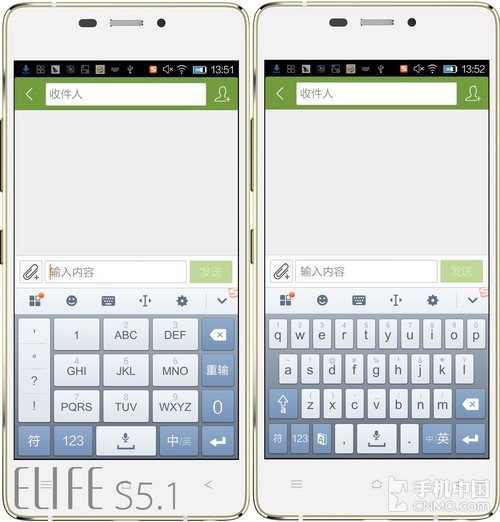
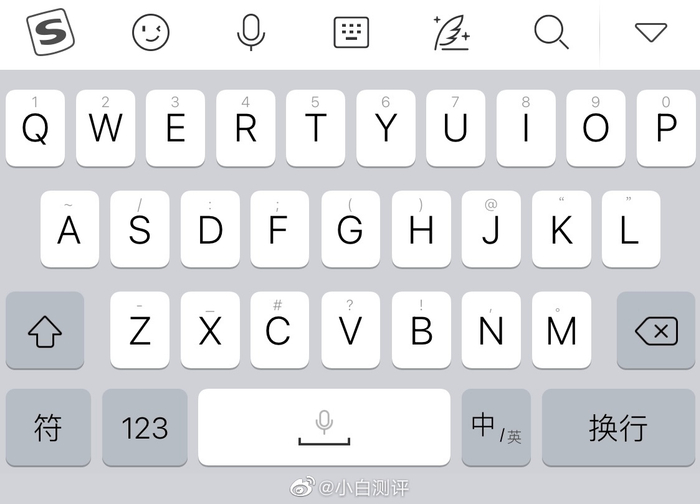
说到标准输入法打空格,很多小伙伴第一反应就是,嘿,就是直接敲空格键呗!没错,平时我们用的标准输入法,按空格键直接出空格,非常方便!不过,如果你想尝试点花样,比如用智能ABC输入法的话,下面这个方法你得知道:

  1. 首先,切换到智能ABC输入法。
  2. 输入任意字母,别急着按空格。
  3. 然后紧接着连续按三次单引号键('),这时它会自动帮你处理空格,很酷吧!

另外,聊聊标准输入法常用的那些黑科技:

  1. 数字转换功能:比如输入v123,它可以帮你转换成中文大小写数字,如果数字在99以内,还能变成罗马数字,简直太贴心了。
  2. 日期转换:想输入标准日期格式?直接敲v加数字,比如v2012.1.1,系统秒变标准日期格式。
  3. 算式计算:敲v+算式马上秒出结果,哪怕你脑袋打结,输入法都能帮你算清楚。
  4. 函数计算:支持加减乘除外的复杂数学运算,真心适合喜欢秒答的你。
  5. 特殊符号:比如需要特殊符号“○”,只要点击软键盘图标,选择“特殊符号”或者“单位符号”,一键搞定,超级方便。

总之,标准输入法不光是打字这么简单,灵活操作,玩起来真是秀翻天!

标准输入法

怎么下载和添加标准输入法 WIN7系统如何添加标准输入法

小伙伴们,不知道你们用的是啥系统,不过这里教你们怎么在电脑上装标准输入法,免得遇到不会装的尴尬:

  1. 先看看右下角任务栏那个输入法图标,鼠标右键点它,选择“设置”。
  2. 进入设置界面后,点“添加”按钮,会弹出各种输入法选项。
  3. 找到你需要的标准输入法(比如大陆的智能ABC或者万众喜爱的五笔输入法),然后点安装就OK啦。

如果你是Windows 7的小伙伴,步骤稍微具体点:

  1. 确保你先安装好五笔输入法安装包。
  2. 用鼠标右键点任务栏右下角的小键盘图标,选择“设置”。
  3. 弹出的窗口里点“添加”,在下拉菜单里找到“五笔输入法”,选中它。
  4. 点击“确定”,然后在控制语言面板中看到它已经添加成功,最后别忘了按“应用”。
  5. 这样你就能轻松切换到五笔输入法了,敲字效率蹭蹭蹭往上涨!

还有个小贴士!如果你想删除不需要的输入法,跟添加一样,进入输入法设置,选中目标输入法点删除,搞定就是这么简单。

银行里用啥输入法呢?其实,大部分银行都用标准的中文输入法啦,尤其是中文标准输入法,专门为处理客户名字、账户信息这些设计,准确又规范,保证信息不出差错,放心用。
标准输入法

相关问题解答

  1. 标准输入法打空格难吗?

    啊,这个真心不难啦!其实你只要按下键盘上的空格键就行了,超级简单的!不过如果用智能ABC的话,还可以按三次单引号,让它神奇地帮你完成空格,牛不牛?总之,绝对不会难倒你。

  2. 怎么快速安装标准输入法呢?

    很简单啦!你点右下角输入法图标,右键打开设置,找到“添加”,然后选中你喜欢的输入法,点确定就安好了,几秒搞定,完全不费劲,也不用啥技术活的,保你瞬间上手!

  3. Windows7怎么添加五笔输入法呢?

    嗯嗯,这步骤也不复杂啊,只要先装好五笔的安装包,然后右键任务栏的小键盘点“设置”,添加里面选五笔,确定应用后就能用了,就这么简单粗暴,没啥技术门槛的。

  4. 银行用的标准输入法有什么特别之处吗?

    哈哈,银行用的标准输入法啊,那可真是专业的!它基于国家汉字编码标准,超级精准,能保证客户名字和账户信息绝对正确无误,避免乱七八糟乱码,放心大胆地用,安全又靠谱!

添加评论

弘乘风 2025-12-06
我发布了视频《标准输入法怎么打空格 下载标准输入法怎么添加标准输入法》,希望对大家有用!欢迎在生活百科中查看更多精彩内容。
用户124816 1小时前
关于《标准输入法怎么打空格 下载标准输入法怎么添加标准输入法》这个视频,弘乘风的沉浸式观看体验太棒了!特别是标准输入法怎么打空格 标准输入法有哪些功这部分,视频质量很高,已经收藏了。
用户124817 1天前
在生活百科看到这个2025-12-06发布的视频,剧场模式很有电影院的feel,暗色主题看起来很舒服,特别是作者弘乘风的制作,视频内容也很精彩!