
如何免费获得Photoshop CS5以及安装相关滤镜
说到免费获得Photoshop CS5,首先得确保你手里有个有效的序列号,比如说1330-1359-9214-6960-6105-3005,或者1330-1166-7128-9017-6713-0682这样的,每个序列号可是让你的软件活蹦乱跳地长期使用呢!像1330-1822-4364-2774-7756-9908这个序列号,不仅能让Photoshop CS5解锁所有功能,还支持在线升级,保证它能跑最新最潮的版本。顺带一提,如果你想玩转抽出滤镜这个超实用的小工具,可以网上搜搜合适的抽出滤镜插件,下载下来,右键点击Photoshop图标,选择“属性”然后“打开文件位置”,找到“Plug-ins”文件夹,把插件放进去,嘿嘿,滤镜就上线啦。
Photoshop CS2、CS4、CS5、CS6的发布时间与功能区别在哪里 Photoshop CS5与Photoshop CC具体差别有哪些 Photoshop CS5如何设置成中文及制作多页PDF技巧
-
发布时间段差别:
-
Photoshop CS2最早,发布于1991年6月,真的是Photoshop的老前辈了。
-
Photoshop CS3随后发布于1994年11月,同样打下了坚实基础。
-
CS4诞生于1997年9月,相比更稳定也更强大了一些。
-
CS5发布时间较晚,虽然具体日期在文中未完整提及,但可想象其是在更近的年代推出,加入了更多炫酷功能。
-
功能和界面差异:
-
Photoshop CS5是Adobe家的一个超经典版本,功能强大且继承了前几代的优点,特别是图像编辑能力令人大呼过瘾。
-
而Photoshop CC则是后续推出的更先进版本,其界面相比CS5更炫酷,走深色风格路线,视觉效果更加惊艳。
-
功能上,CC版比CS5更强大,特别是在画板支持和设备预览方面,简直让设计师们爱不释手。
-
语言设置与多页PDF制作技巧:
-
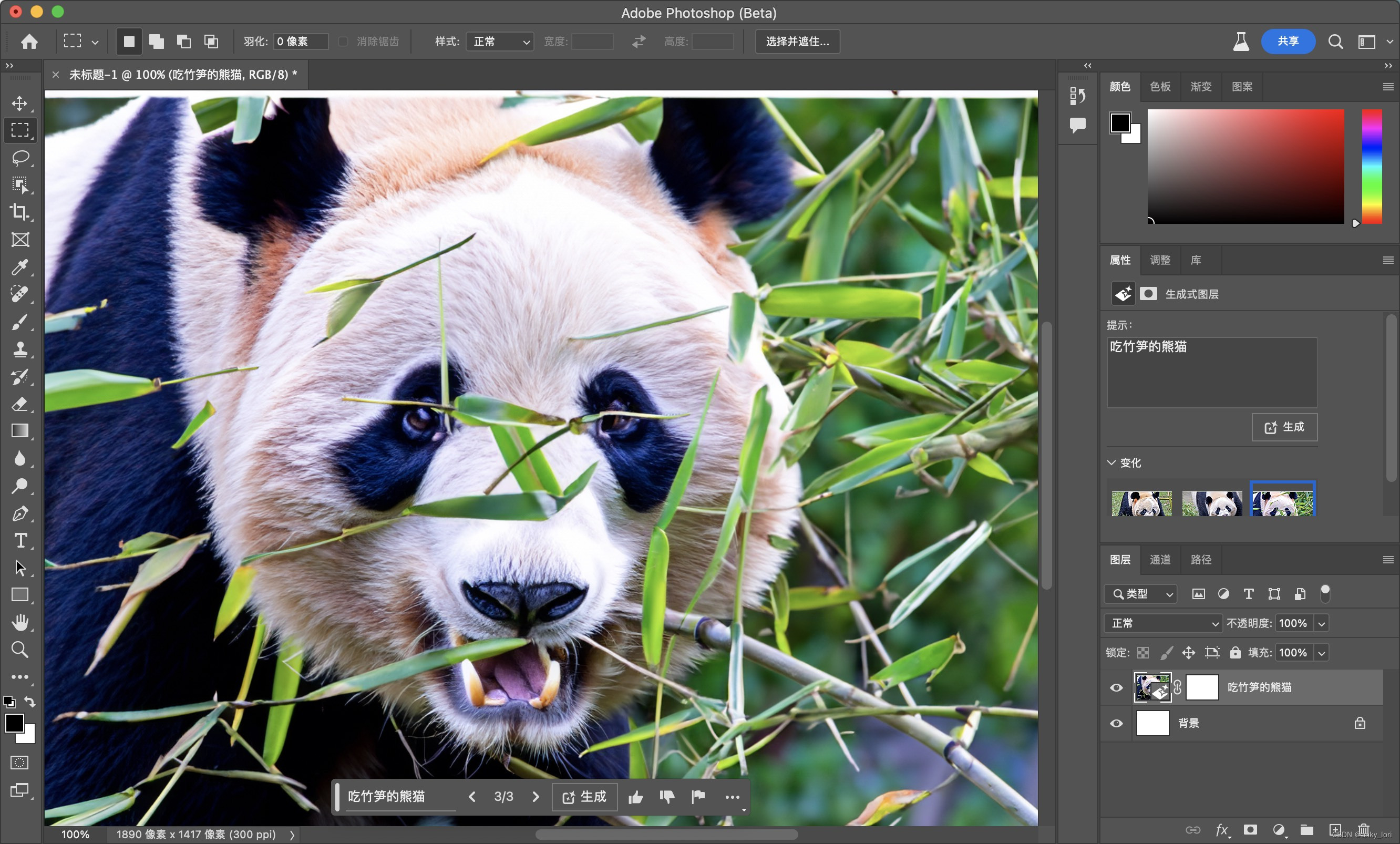
想让你的CS5变成中文版,其实很简单。下载一个“PSCS5汉化包补丁.rar”,解压后会有个“zh_CN”文件夹,复制到安装目录覆盖原文件,重启软件,嘿哟,中文界面就出来啦!
-
制作多页PDF也不是难事。先把图片按顺序放进一个文件夹里,打开CS5,点菜单“文件”→“自动”→“PDF演示文稿”,选中你要合成的所有图片,设置输出为PDF格式,嘭!多页PDF轻松搞定,超级方便。
相关问题解答
- Photoshop CS5的序列号可以随便用吗?
放心啦,序列号不是随便用的,它们都是官方发的有效码,就像打开宝箱的钥匙一样。所以,只有用对了这些序列号,你的软件才能白白免费用到嗨,别忘了及时保持在线升级哦!
- 为什么我的Photoshop CS5找不到抽出滤镜呢?
哎呀,这个问题挺常见,滤镜插件没装好就会看不到。你得去网上下载专门针对CS5的抽出滤镜插件,然后按教程放进“Plug-ins”文件夹,关掉重开软件,滤镜就神奇出现了,真是费劲但值得!
- Photoshop CS5和CC的差异大吗?
哥们,这差异还是挺大的!CC界面比CS5酷炫多了,黑色主题用起来超带感。而且CC更新了好多功能,尤其是跨设备预览啥的,简直让设计师们心花怒放。所以要是条件允许,升级CC会是个超赞的选择。
- 如何把Photoshop CS5设置成中文界面?
超简单!找个汉化包,解压,把“zh_CN”文件夹复制到安装目录,覆盖原文件。然后重启Photoshop,哇,满屏的中文,亲切感蹭蹭蹭就上来了,根本不用再担心英文懵圈的烦恼,立马上手更顺畅。



新增评论