
怎么快速设置电脑开机启动项
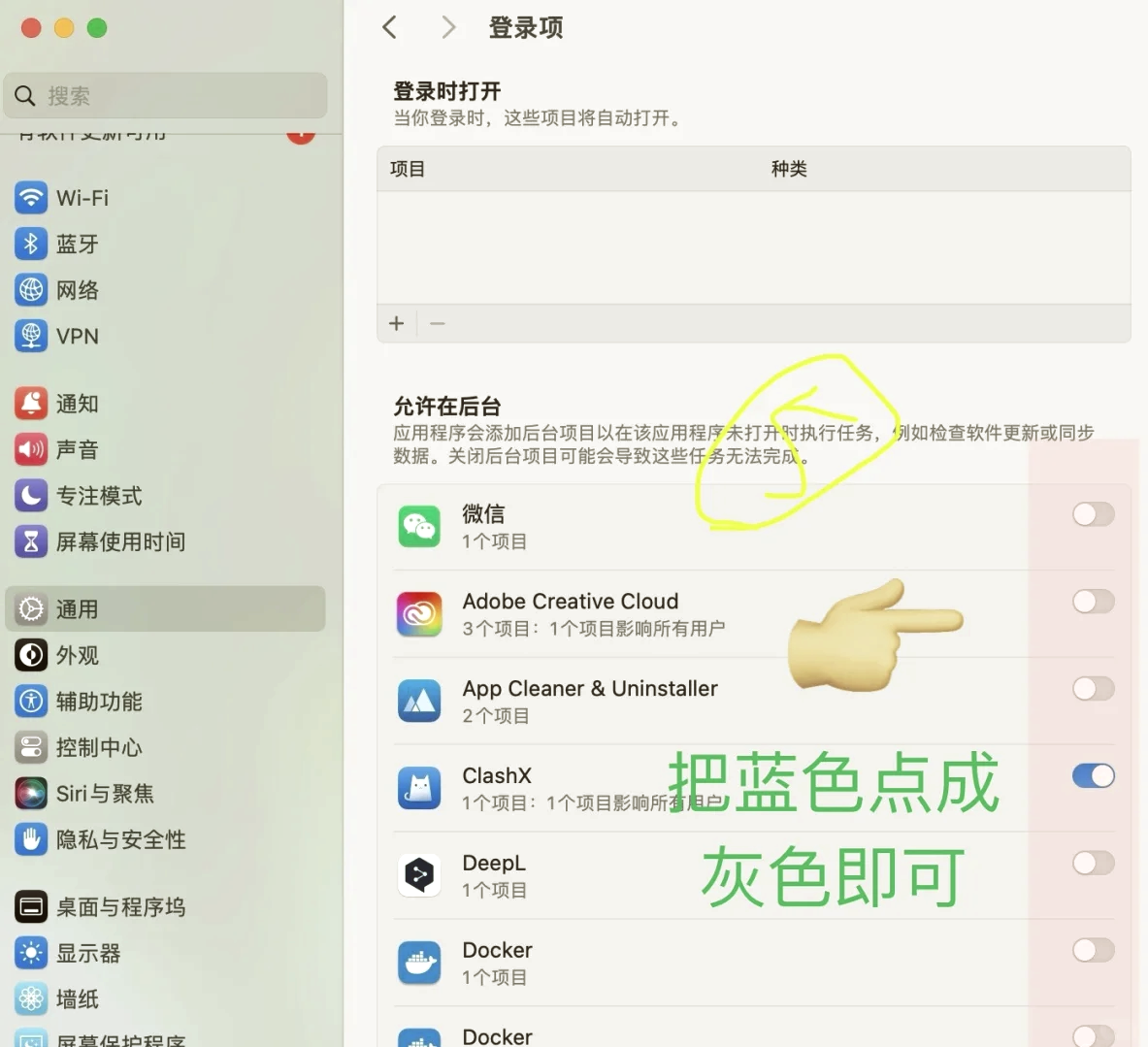
你有没有遇到开机时总是启动一些不需要的软件,搞得电脑卡顿?其实,设置开机启动项超级简单!先打开系统的运行窗口(按Win键+R),输入msconfig后按回车,弹出“系统配置”窗口后,切换到“启动”标签页。这里会列出所有开机自动运行的项目,你只要点掉不想自动启动的软件前的小勾,点击确定,重启就ok啦~是不是超方便!
另外,如果你用的是较新版本的Windows,比如Win10或Win11,可以直接用任务管理器管理启动项。只需要右键点击任务栏选“任务管理器”,点击“启动”标签,就能看到所有开机自启程序,从这里禁用或启用都很顺手。真是又快又直观,强烈推荐试试看!

如何设置电脑开机第一启动项及优先级调整
说到启动项,除了软件以外,还有更硬核的启动顺序设置哦,尤其是你想用U盘重装系统或者启动一个特殊的设备的时候,这就得动动BIOS了!
- 进入BIOS设置:开机时猛按F1、DEL或者F2键(不同电脑品牌键可能不一样),很快就能进到BIOS界面。
- 修改启动顺序:用键盘方向键找到“Startup”或“Boot”菜单,选择“Startup Sequence”或类似的选项,敲回车确认后,会出现多个设备启动选项。
- 调整启动设备优先级:把你想用来启动的设备,比如“ATA HDD”(硬盘)或者“USB HDD”(U盘)移动到最上面,表示优先启动。
- 保存设置并退出:按提示保存设置,然后重新启动电脑,系统就会按你设定的顺序启动啦!
小提示:如果电脑启动不了,可能需要关闭“Secure Boot”,并切换"UEFI/Legacy Boot"到Legacy模式,这些选项一般都在Boot菜单里。另外,设置U盘为第一启动项,先用U盘制作启动盘,再进入BIOS调整顺序,轻轻松松启动系统盘。
相关问题解答
- 开机启动项设置为什么要用msconfig?
哎呀,这个问题问得好!msconfig其实就是系统自带的“控制面板”,专门帮你管启动的软件和服务。打开它,就像打开了电脑启动“八卦阵”,你能清楚看到哪些程序在偷偷跑,哪个不靠谱就能关掉。这样开机更快,电脑不被拖慢,简直就是懒人福音!
- BIOS启动顺序为什么重要?
嘿,BIOS启动顺序可关键啦!电脑开机时得先找到正确的设备才能顺利启动系统,比如硬盘、U盘、光驱等。如果顺序乱了,电脑就可能优先从空U盘启动,那画面不对劲,你就得重新设置。理解这个顺序,能帮你轻松搞定重装系统和启动问题,真心超实用!
- 任务管理器和msconfig设置启动项有啥区别?
这个嘛,任务管理器的“启动”标签更适合咱们迅速管理常用的启动程序,操作界面超友好。而msconfig功能更全面,除了启动项,还有服务、引导和工具,适合想深挖系统启动优化的小伙伴。说白了,两者都是开机自启的管家,只是各有侧重点,大家随心用就好啦!
- 怎么知道哪些启动项可以关闭?
哎,这个挺烦人的哈,毕竟每台电脑启动的程序不一样。一般来说,像QQ、微信、淘宝客户端这种第三方软件,没必要开机自启就可以关闭;还有一些硬件驱动自带的启动项,看名字不熟悉别乱动哈,可能影响硬件功能。最好是百度一下或者用安全软件来判断,咱们要既爽快又安全才行嘛~
发表评论